
高音質 Discordの通話を録音する方法
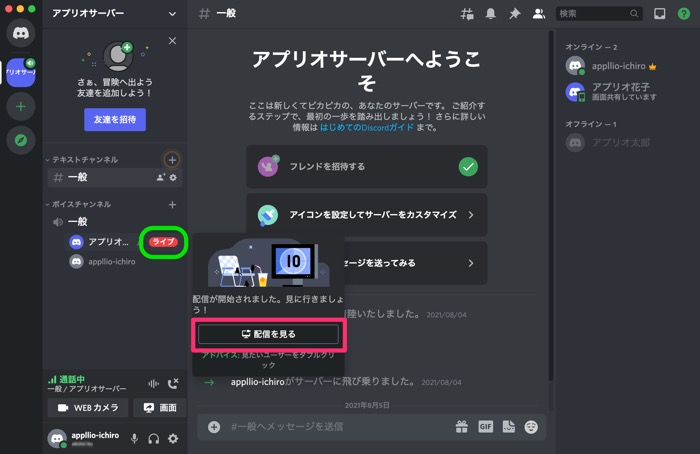
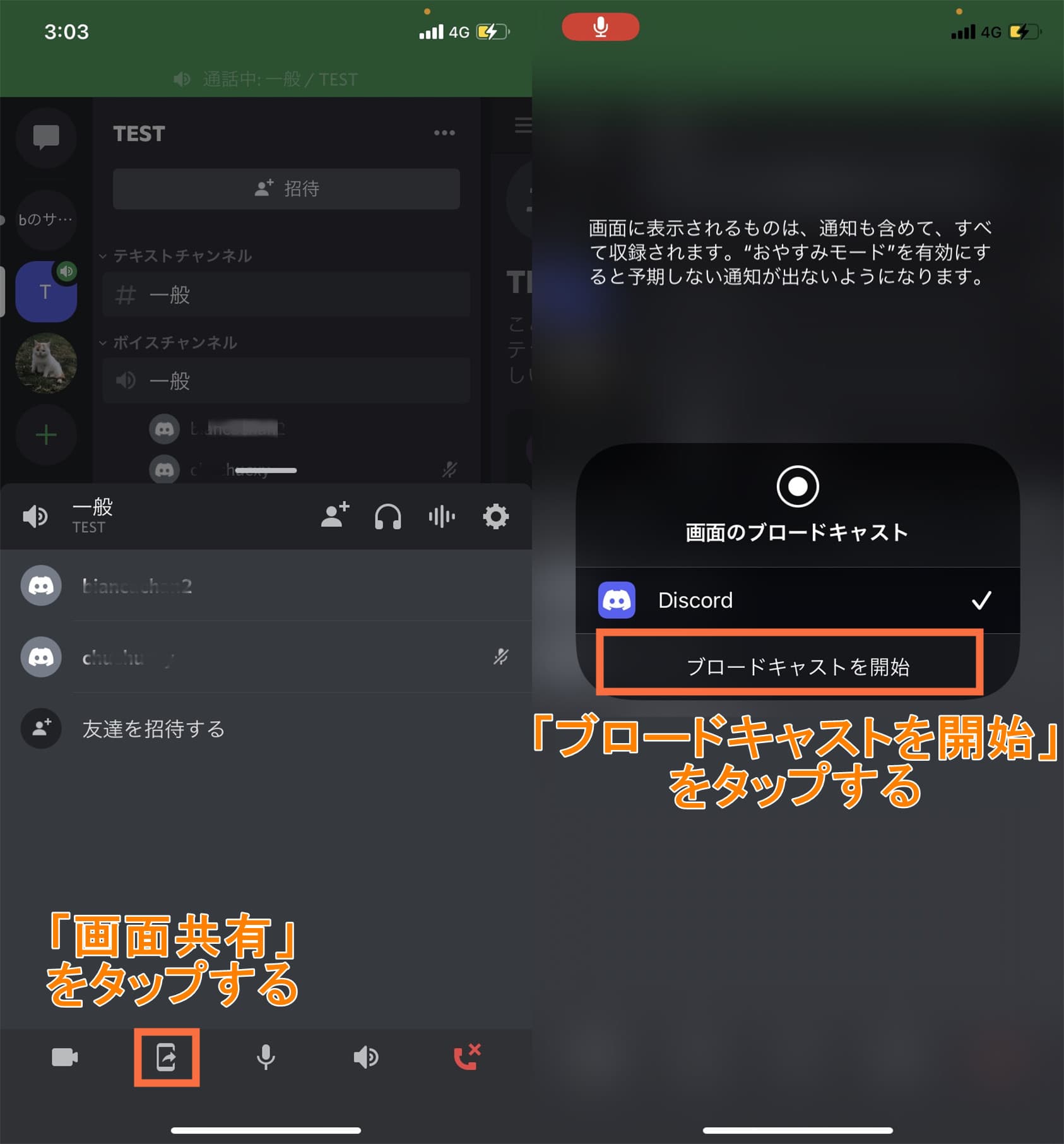
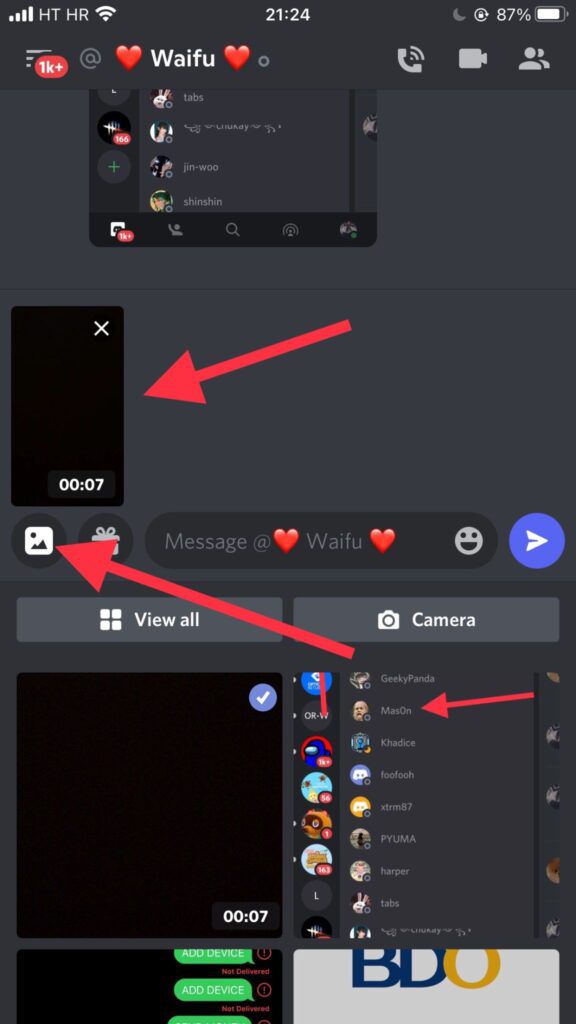
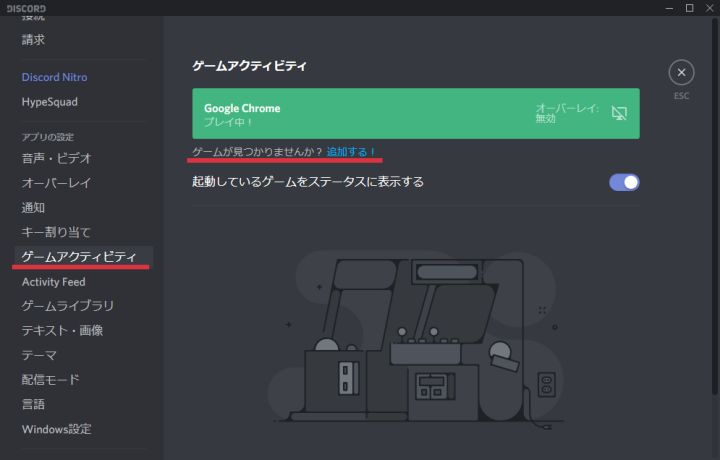
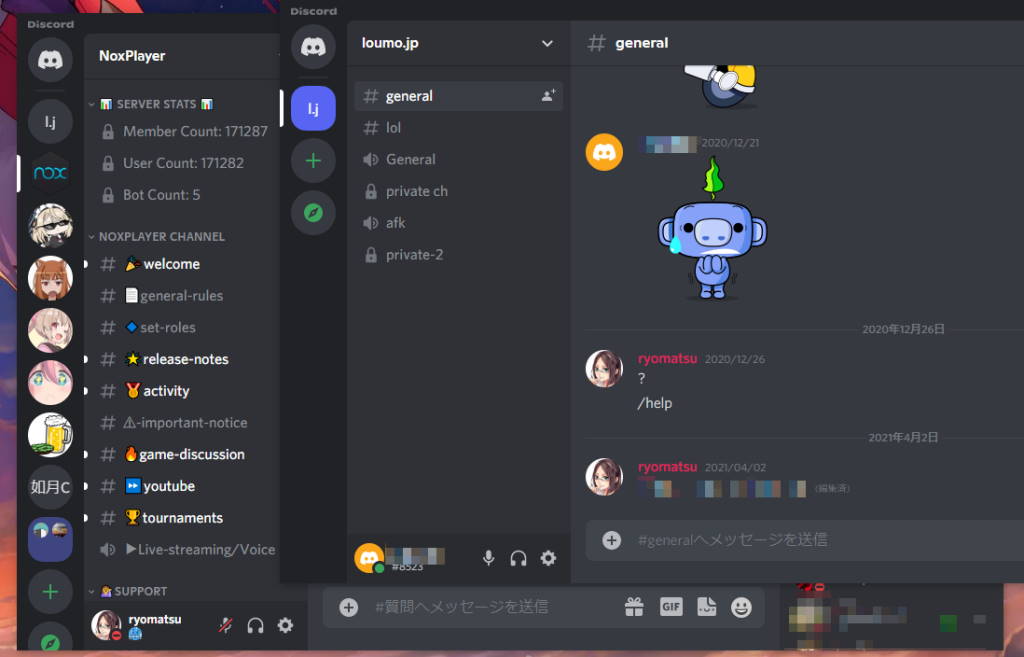
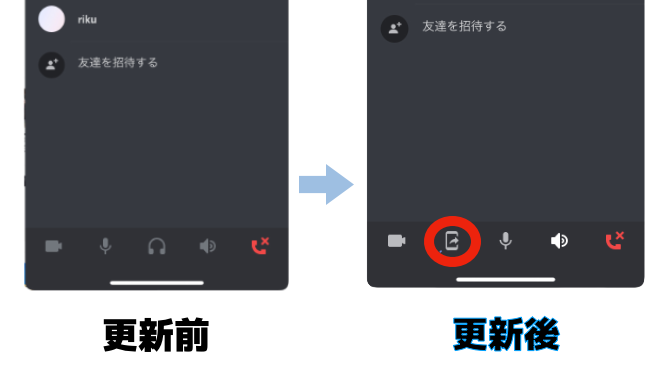
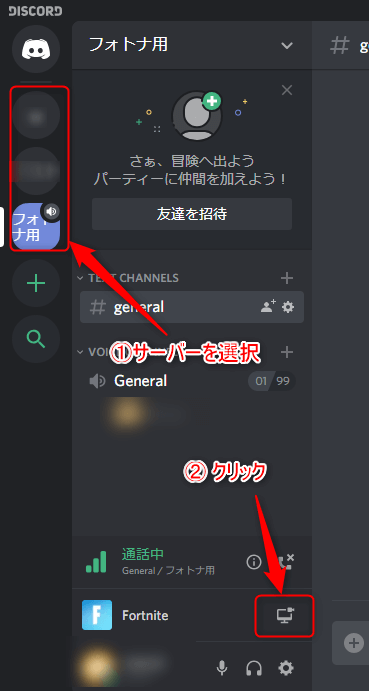
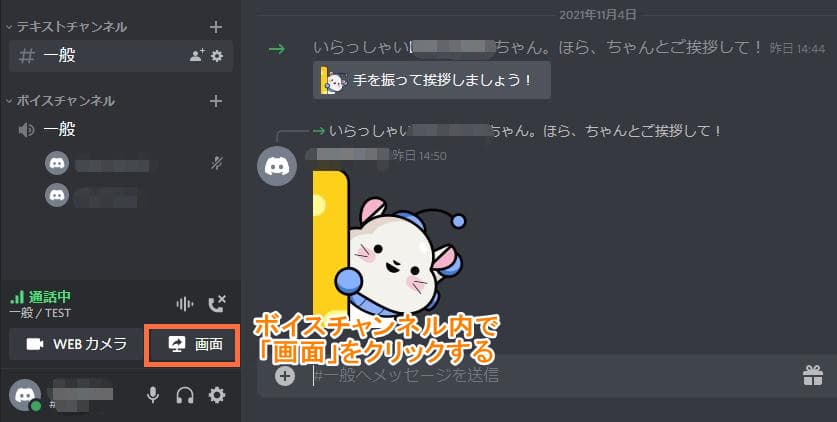
Discord は音声・テキストのどちらでも利用できるチャットツールとして大変便利だが、ファイルの送受信にも利用できる。このページでは Doscord を利用してファイルの送受信を行う方法を紹介しよう。Discord を利用してファイルの送Discord(ディスコード)で画面共有する方法について discordはゲーマー向けのチャットですが、動作も軽く他のアプリケーションを開いていても邪魔になることがないので、仕事用としても利用されることが多いです。 そんなdiscordには画面共有という機能 続きを見る 以下のような内容を詳しく解説しています。 解説内容 フレンド一覧から特定のユーザーに
ディスコード 録画 ipad
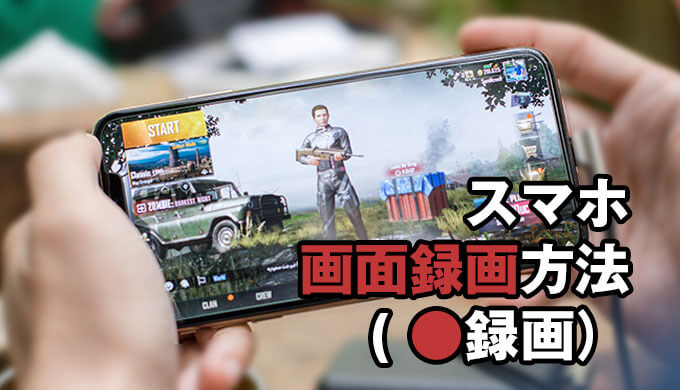
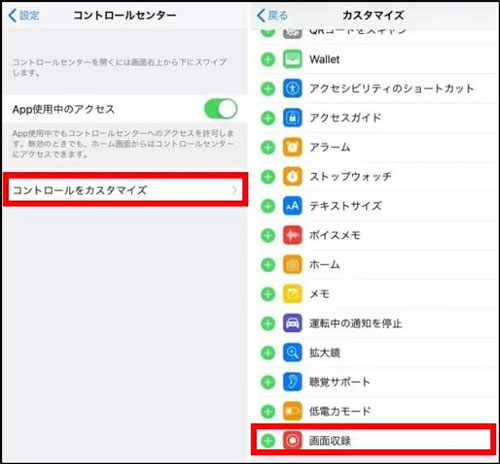
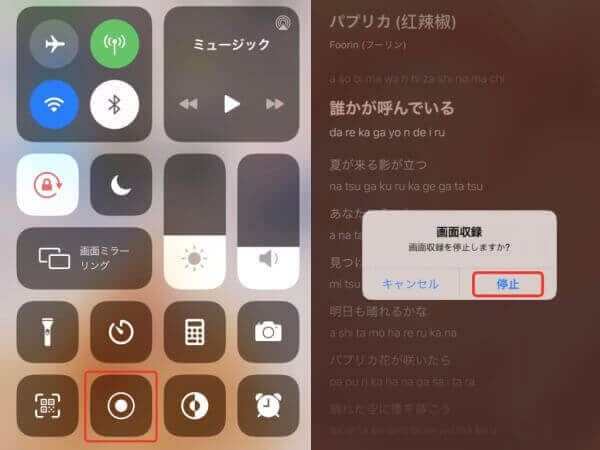
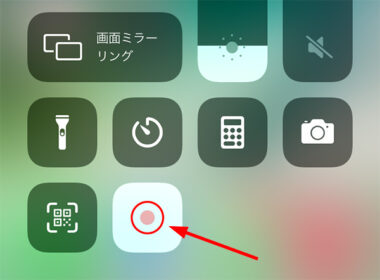
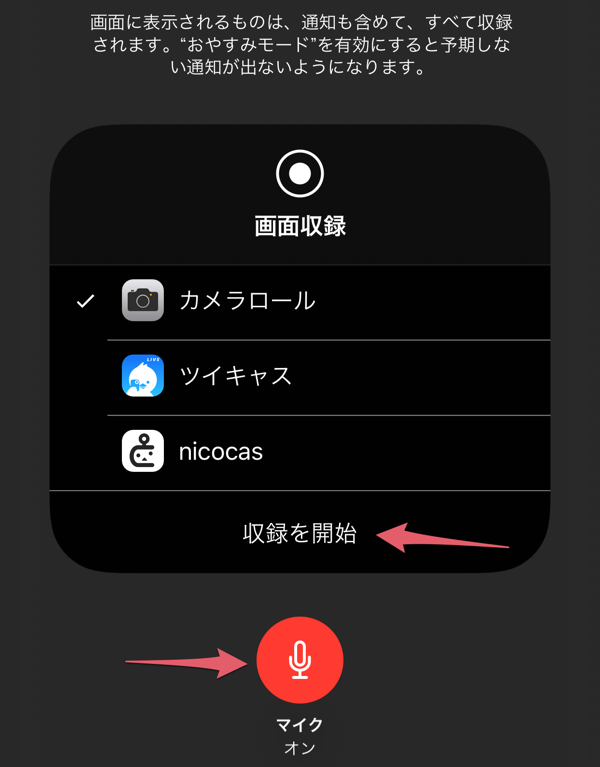
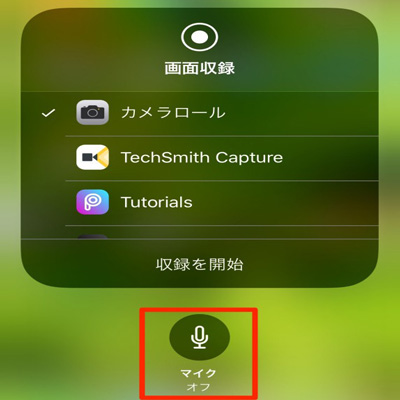
ディスコード 録画 ipad- TCG プレイヤー的にもこの問題は無視できることではなくて、 遊戯王 も公認大会が3月末まで中止、フリースペース閉鎖など、 TCG をプレイする場所がなくなってしまいつつあります。 そのため今回は、こんな時だからこそ「 自宅で簡単に TCG を楽しめる 」Discord対戦 (リモートデュエル)のやり方を紹介していこうと思います。 くらくらころころ 遊戯王ブログ idyamachi iPhone単体での録画・ライブ配信について ひょっとしたら、PCを使わずに iPhoneだけで 画面を録画・ライブ配信する方法を知りたいという人もいるかもしれません。 用途によってはPCは不要です。 まず録画についてですが、 iOS 11 には 画面収録 という録画機能が搭載されています。

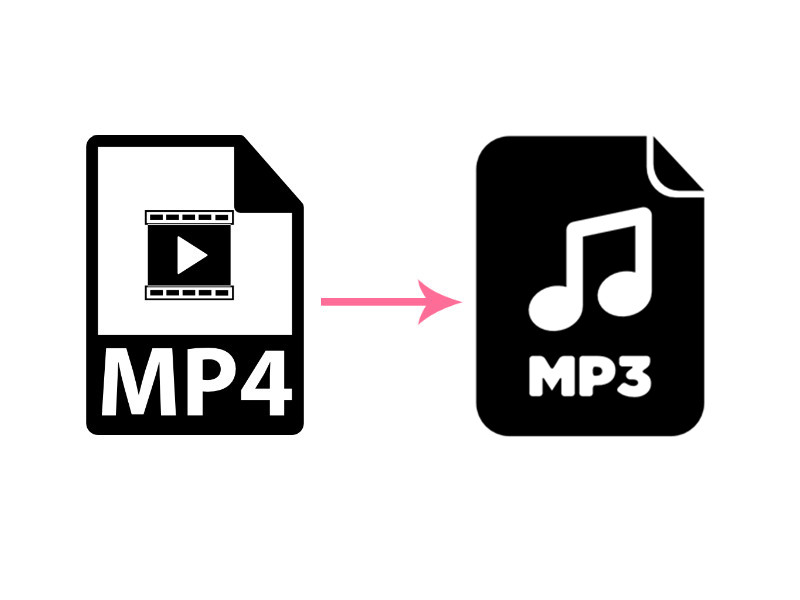
Pc Iphone向け Discordの通話録音方法 簡単
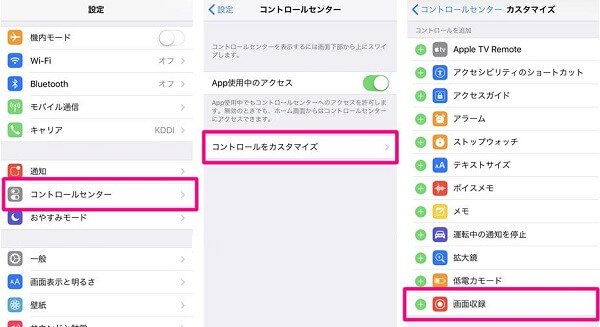
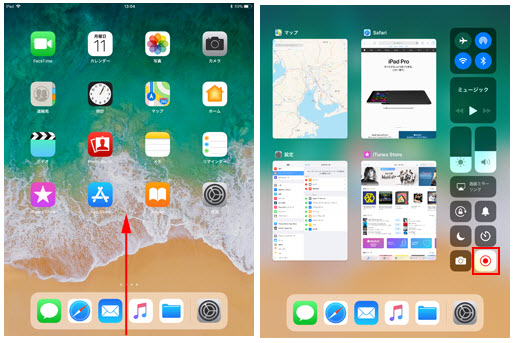
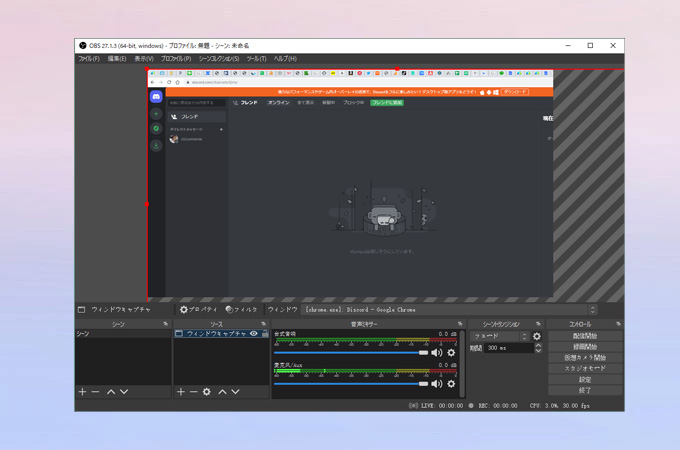
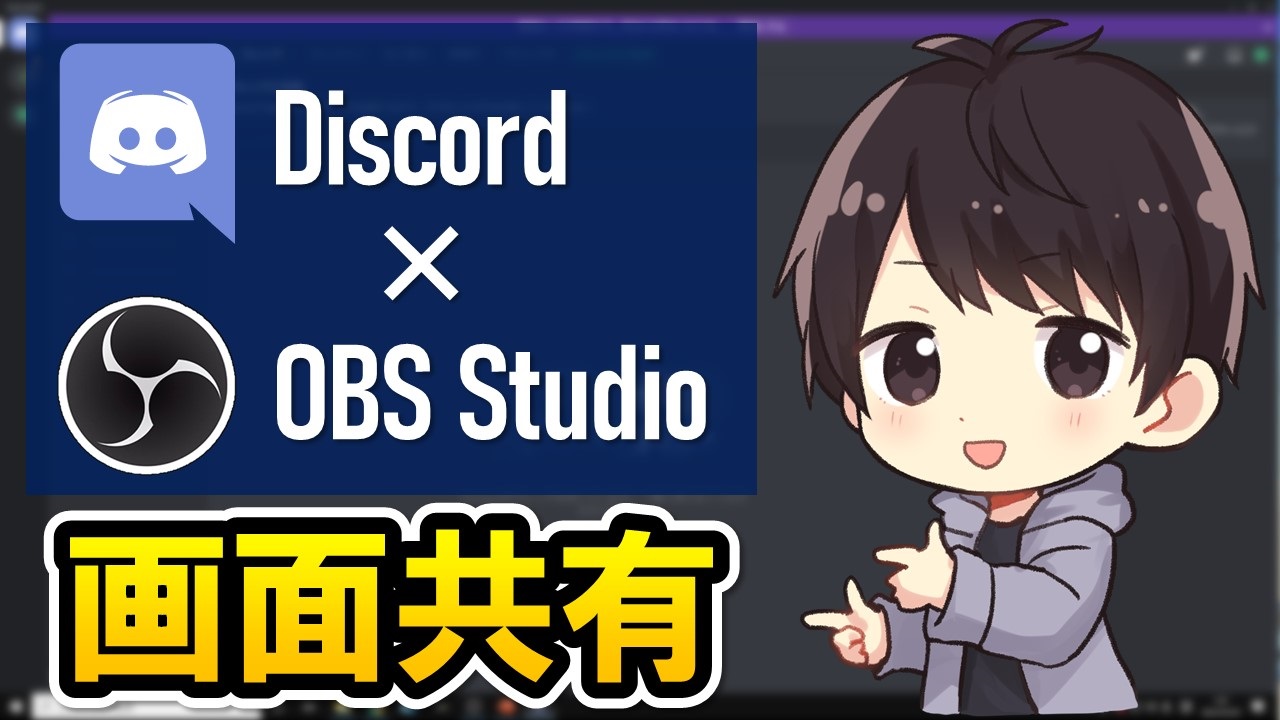
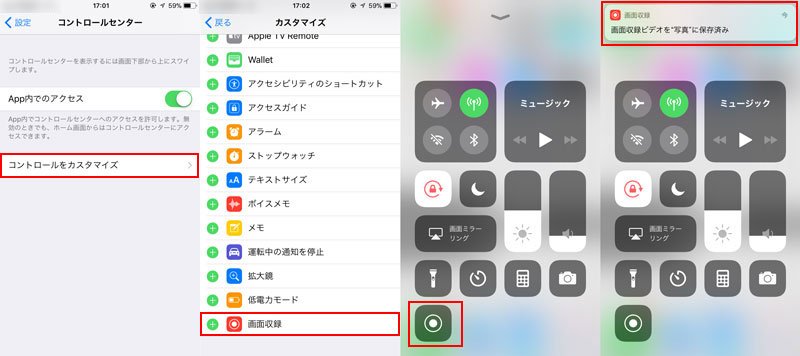
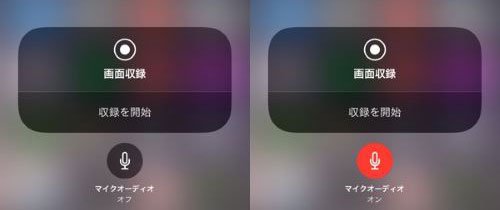
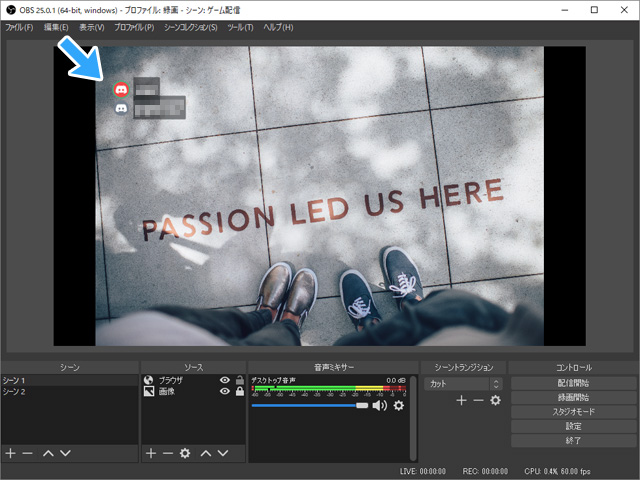
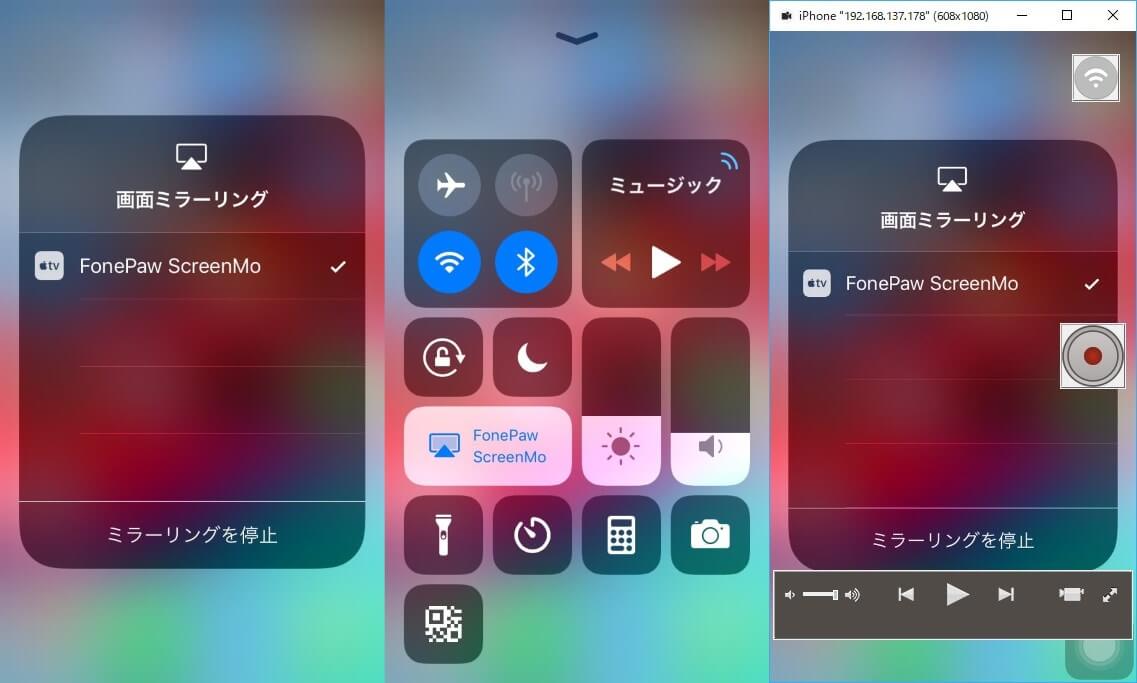
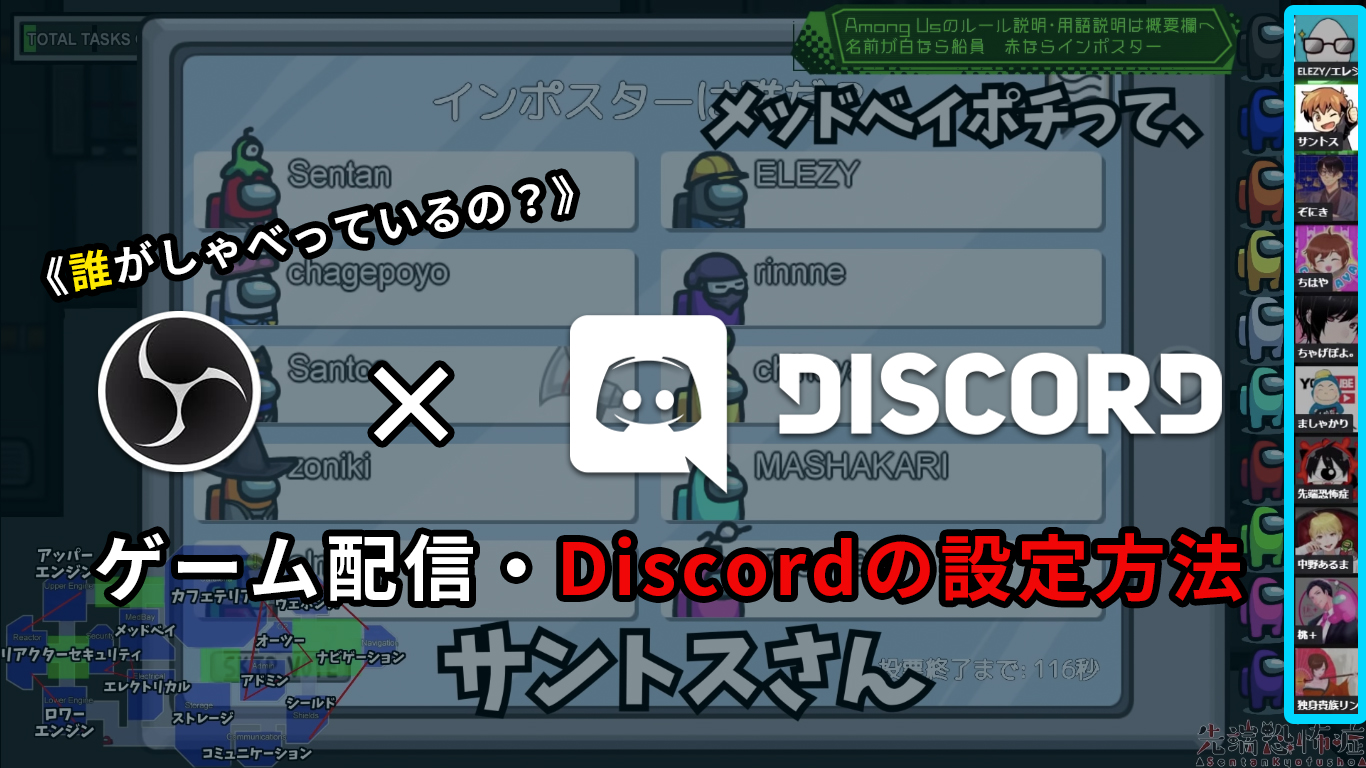
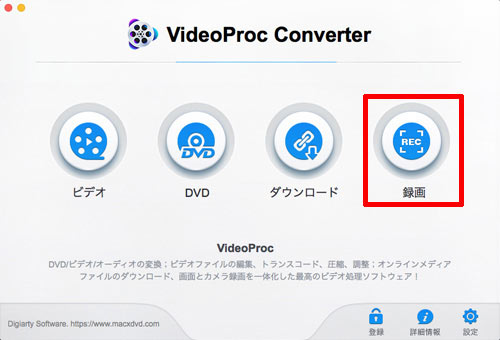
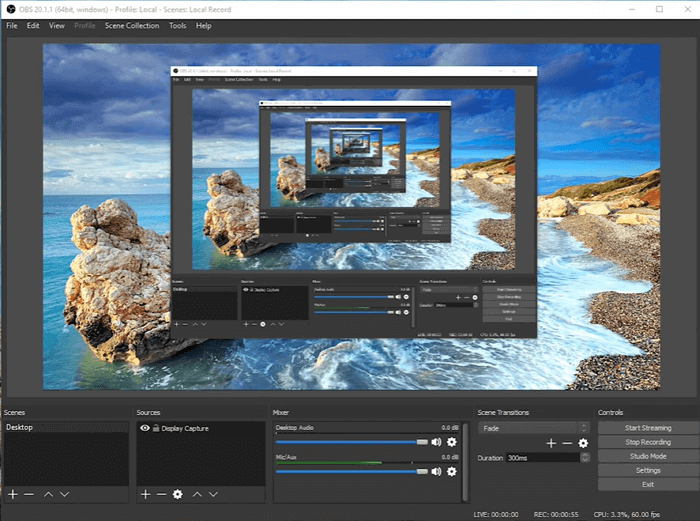
iPhone、iPad、iPod touch で画面を録画し、音声を録音する方法をご説明します。 画面を録画する方法 iOS 14 以降では、「設定」>「コントロールセンター」の順に選択し、「画面収録」の横にある追加ボタン をタップします。TRPGセッションを録画する方法をご紹介します。 色々なツールで録画してきましたが、動作も軽くファイル容量もそれほど増えない「OBS Studio」をオススメします。 OBS Studioは生配信用のツールですが、録画機能も優れていますし、WIndows、mac共に対応していStep1:iPad画面録画ソフトを起動 まずは、iPadゲーム録画ソフトVideoProc Converterを ダウンロードインストール してください(100%安全で無料で試し)。 そしてソフトを起動して、メイン画面で「録画」と書かれたボタンをクリックして、レコード機能を起動します。 このVideoProc Converterはオールインワンソフトです。 画面表示どおり、ビデオ動画変換・編集、DVDコピー
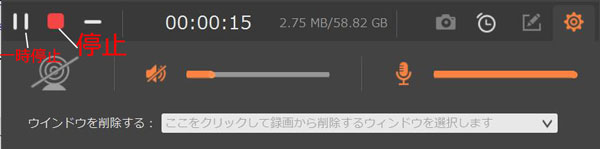
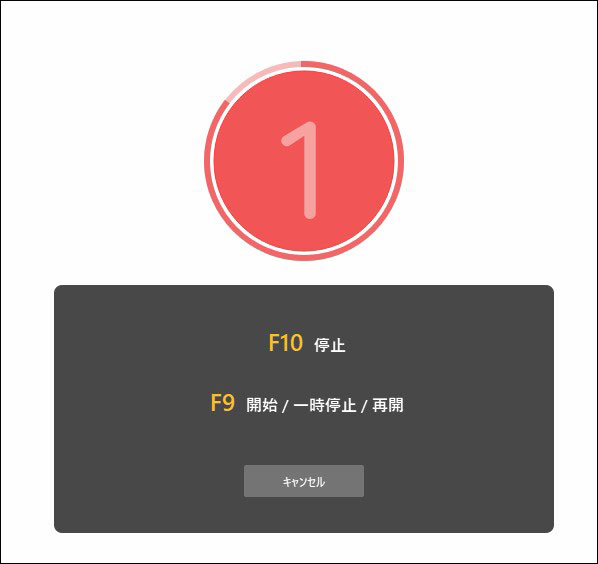
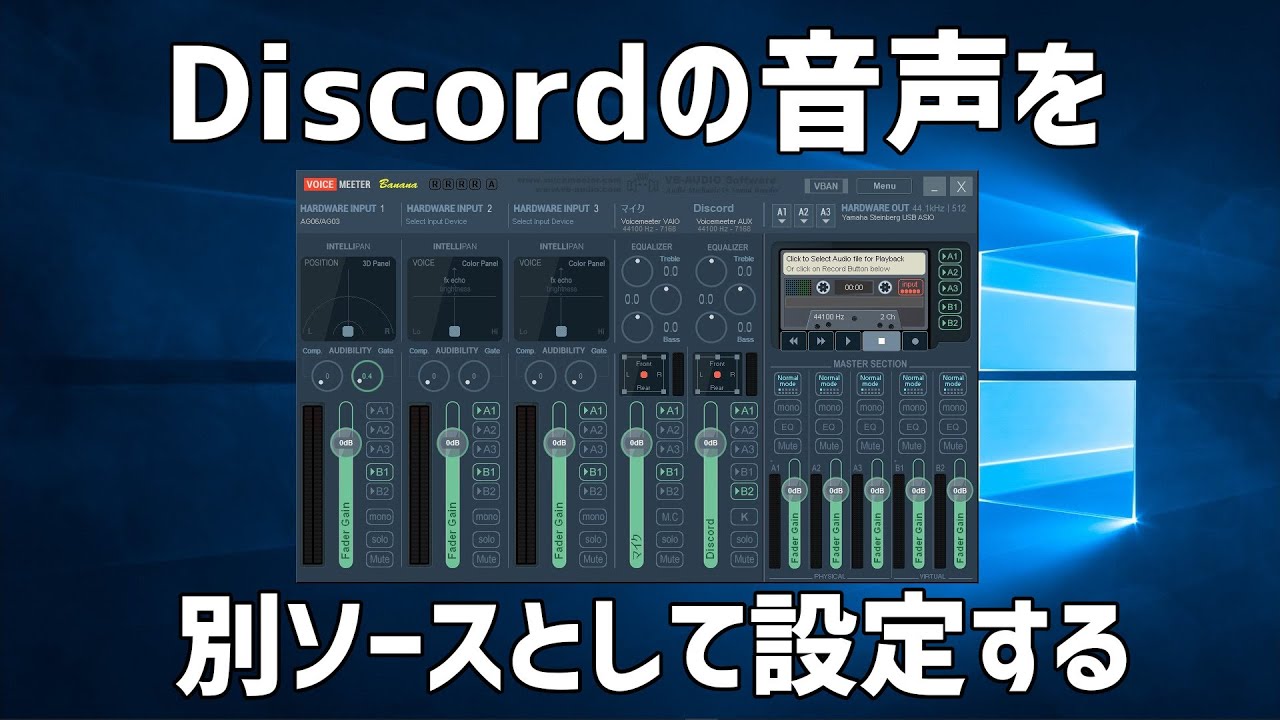
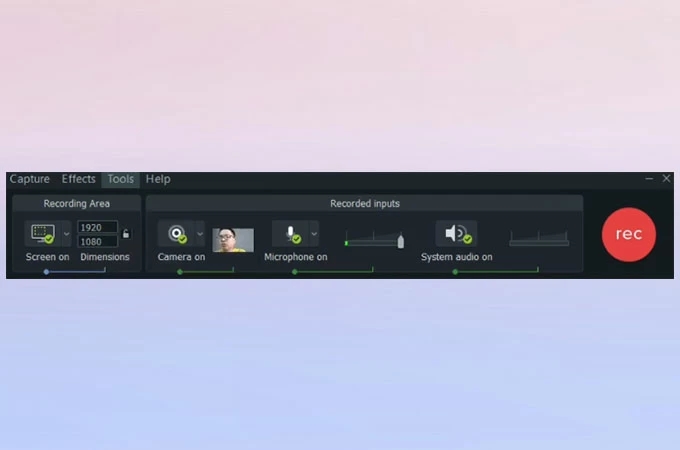
iPhone長時間録画フリーソフト1位:5KPlayer 長時間録画: 録画時間制限なし ロゴ・ウォーターマーク: なし 価格: 完全無料 動作環境: Windows・Mac 出力解像度: 選択機器の解像度によって違う 出力形式: MP4 5KPlayerは最も有名なメディアプレイヤーとして、多くの日本人に愛用されています。 VoicemeeterとOBSでマルチトラック録画! どうも、かつひで です 今回は以前の「OBSの音声設定で後悔する前に! 」という記事から、下記の3つの音を聞きながら、録画する方法を「Voicemeeter Banana」を使って紹介します トラック1 ゲームの音 トラッ 続きを読む 全画面を録画するにはフルスクリーンを選択して、「rec」ボタンをクリックします。 ステップ2 5秒後、画面録画が自動的に開始されます。 録画中にツールバーが表示されるので、ここでスクリーンショットを撮ったり、ツールバーを画したりすることができます。
ディスコード 録画 ipadのギャラリー
各画像をクリックすると、ダウンロードまたは拡大表示できます
 |  |  |
 |  |  |
 |  |  |
「ディスコード 録画 ipad」の画像ギャラリー、詳細は各画像をクリックしてください。
 | |  |
 |  |  |
 |  | |
「ディスコード 録画 ipad」の画像ギャラリー、詳細は各画像をクリックしてください。
 |  |  |
 |  |  |
 |  |  |
「ディスコード 録画 ipad」の画像ギャラリー、詳細は各画像をクリックしてください。
 |  |  |
 |  |  |
 |  |  |
「ディスコード 録画 ipad」の画像ギャラリー、詳細は各画像をクリックしてください。
 |  |  |
 |  |  |
 |  |  |
「ディスコード 録画 ipad」の画像ギャラリー、詳細は各画像をクリックしてください。
 |  |  |
 |  |  |
 |  | |
「ディスコード 録画 ipad」の画像ギャラリー、詳細は各画像をクリックしてください。
 |  | |
 |  |  |
 |  |  |
「ディスコード 録画 ipad」の画像ギャラリー、詳細は各画像をクリックしてください。
 |  | |
 |  |  |
 |  |  |
「ディスコード 録画 ipad」の画像ギャラリー、詳細は各画像をクリックしてください。
 |  |  |
 |  |  |
 |  |  |
「ディスコード 録画 ipad」の画像ギャラリー、詳細は各画像をクリックしてください。
 |  |  |
|  |  |
 |  | |
「ディスコード 録画 ipad」の画像ギャラリー、詳細は各画像をクリックしてください。
 |  | |
 |  |  |
 |  |  |
「ディスコード 録画 ipad」の画像ギャラリー、詳細は各画像をクリックしてください。
 |  | |
 |  |
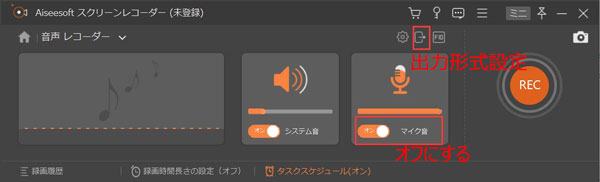
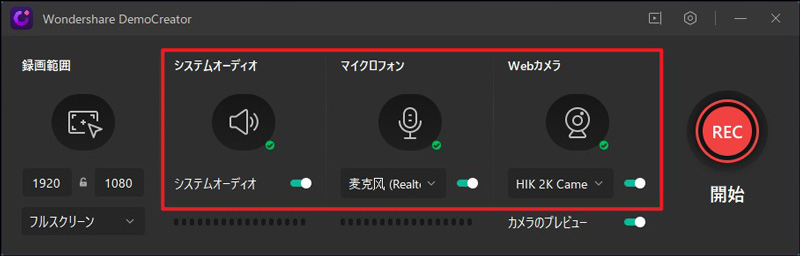
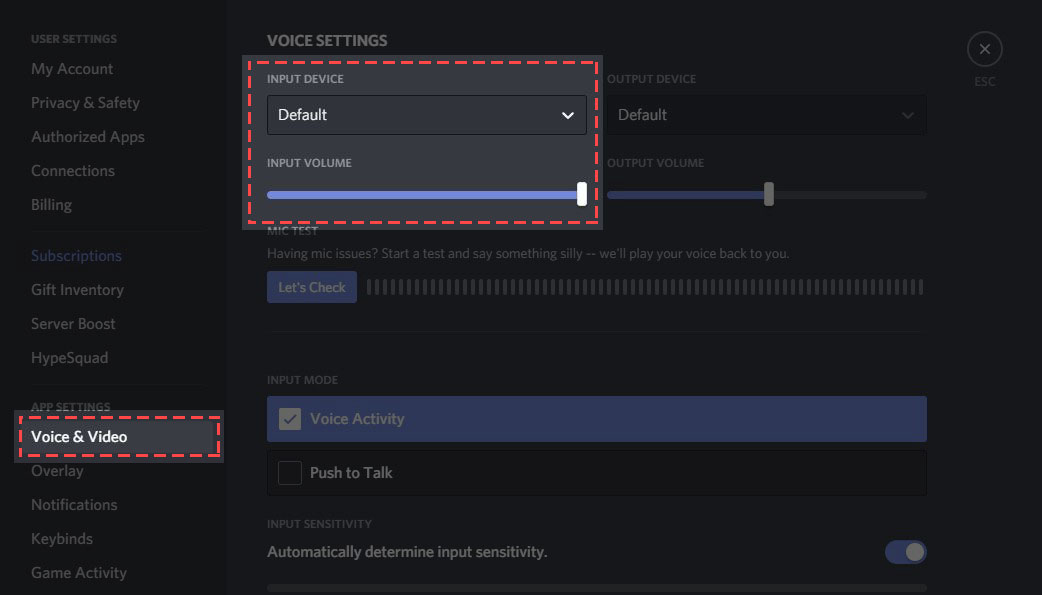
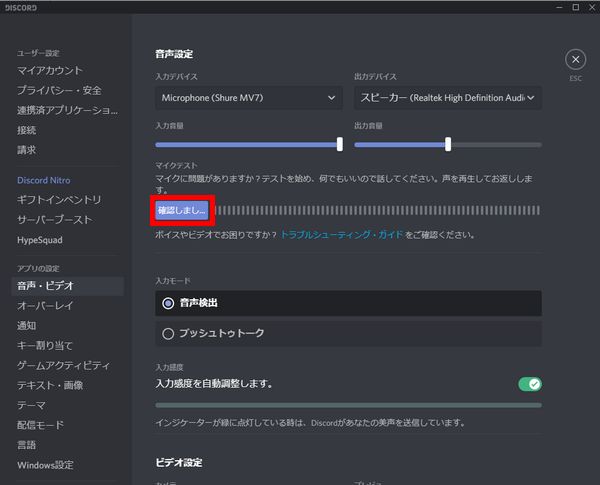
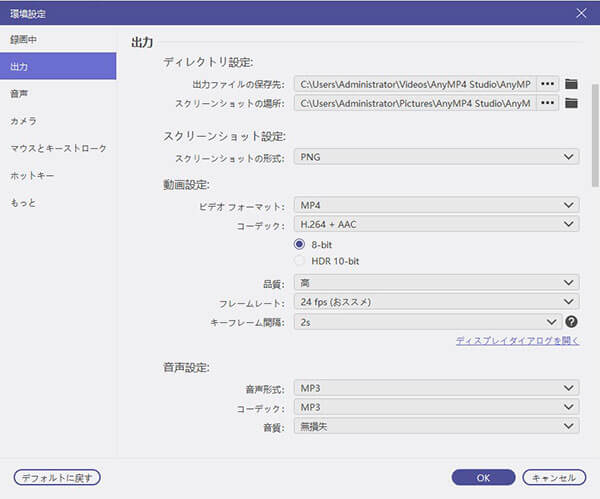
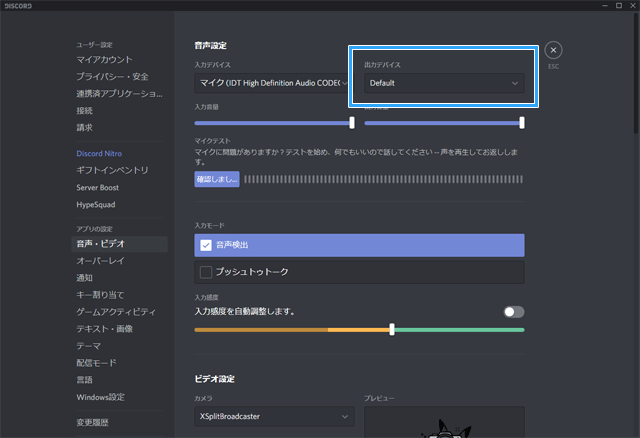
Discord(ディスコード)の音声だけ録音する場合は 「音声 レコーダー」 をクリックします。 # 2、Discordの通話録音を開始する 次に、録音設定画面に入ります。1 ゲーム画面とDiscordを同時にキャプチャーするためのBandicamの設定 ゲーム録画モードを選択します。 » ゲーム録画モードの使い方 基本オーディオデバイスのスピーカーの設定で (既定の出力デバイス)を選択すると、PC音声とDiscordの相手の声を録音できます。 基本オーディオデバイスのマイクの設定で (既定の入力デバイス)かDiscordで使用しているマイクの
Incoming Term: ディスコード 録画 ipad,


0 件のコメント:
コメントを投稿