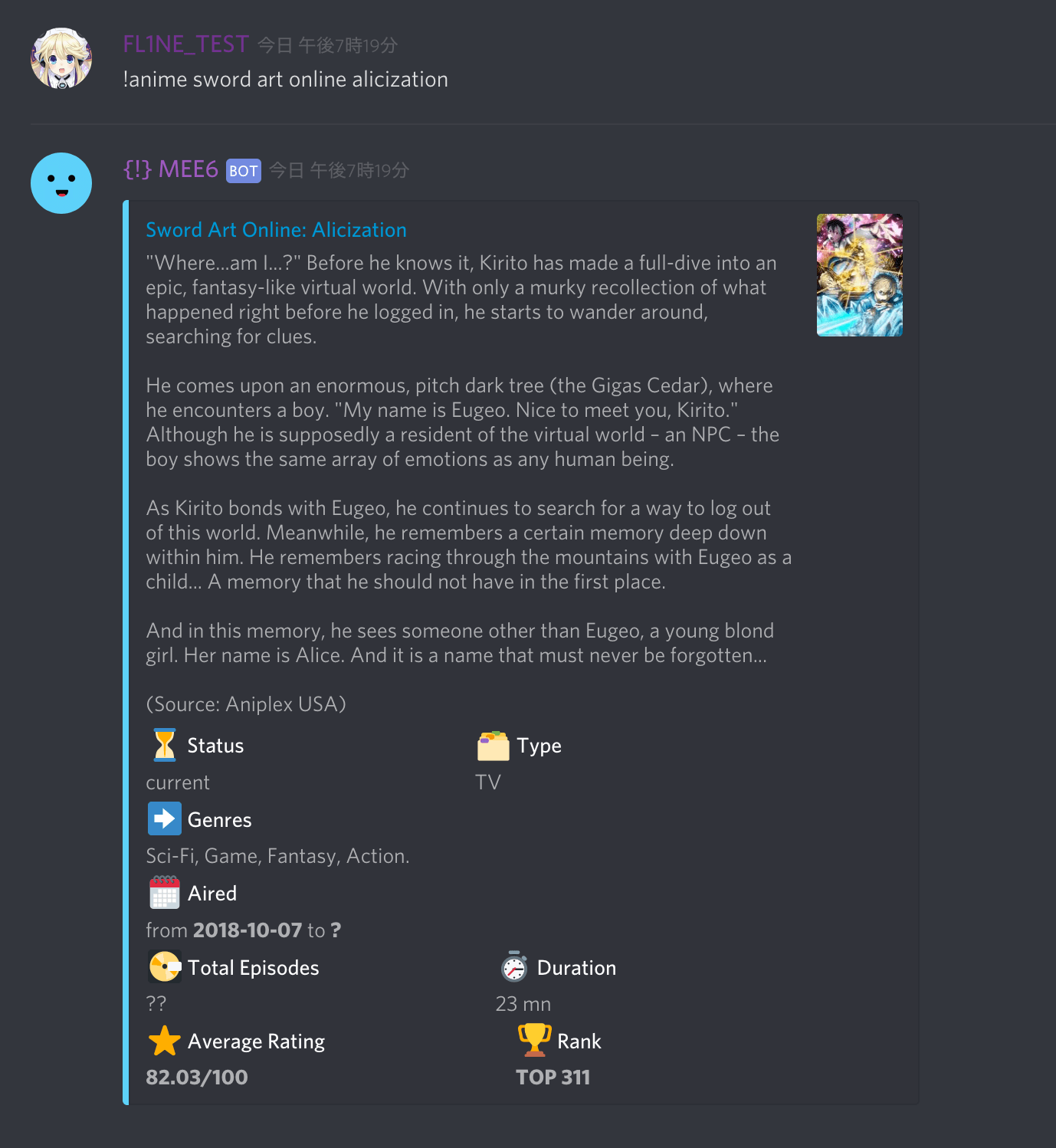
コンプリート Discord ステータス 1862 Discord ステータス
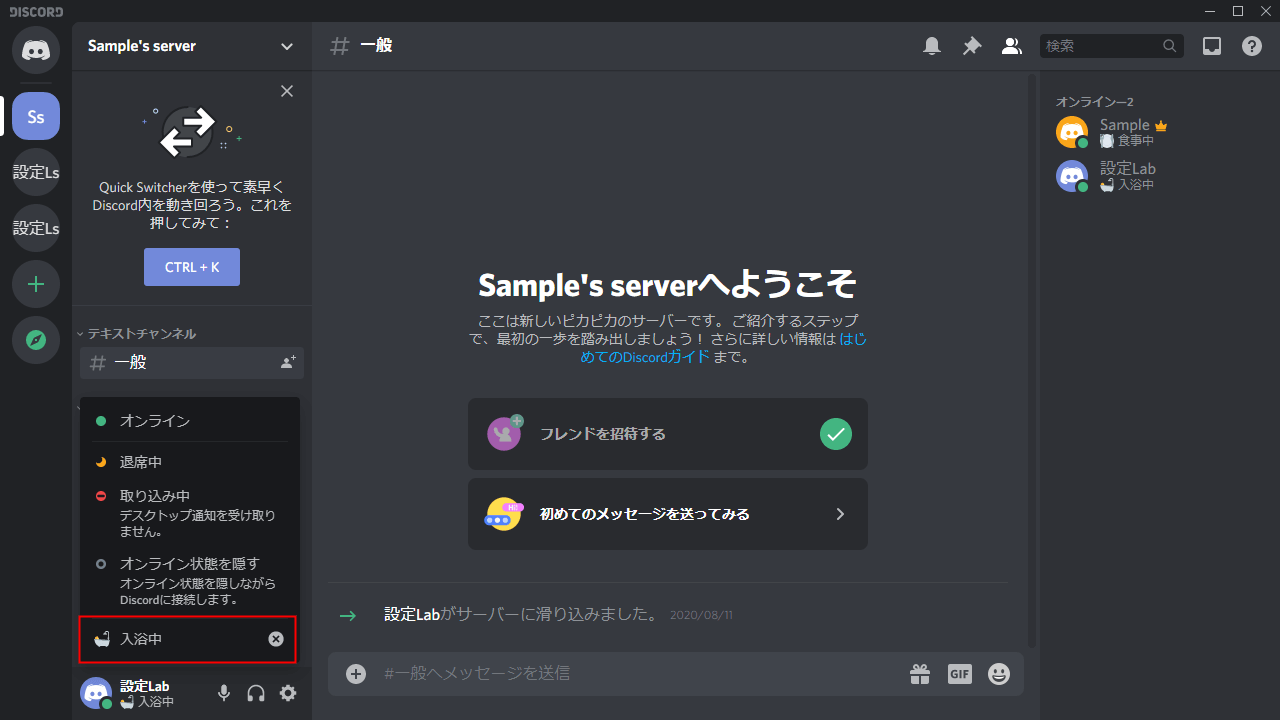
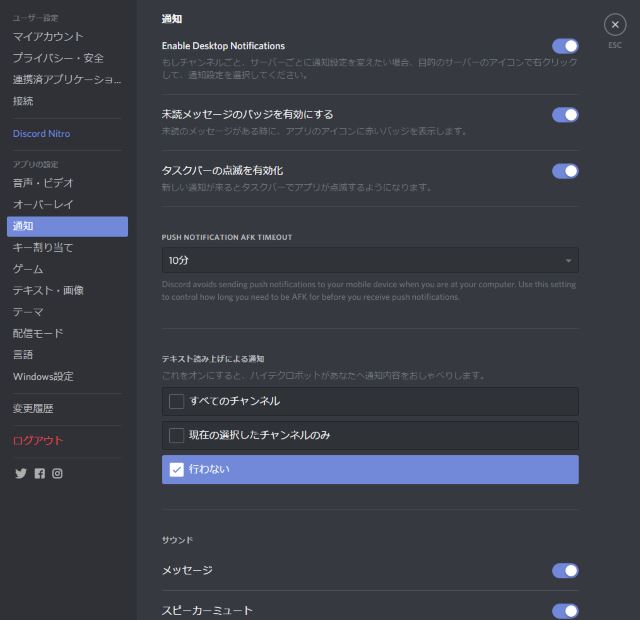
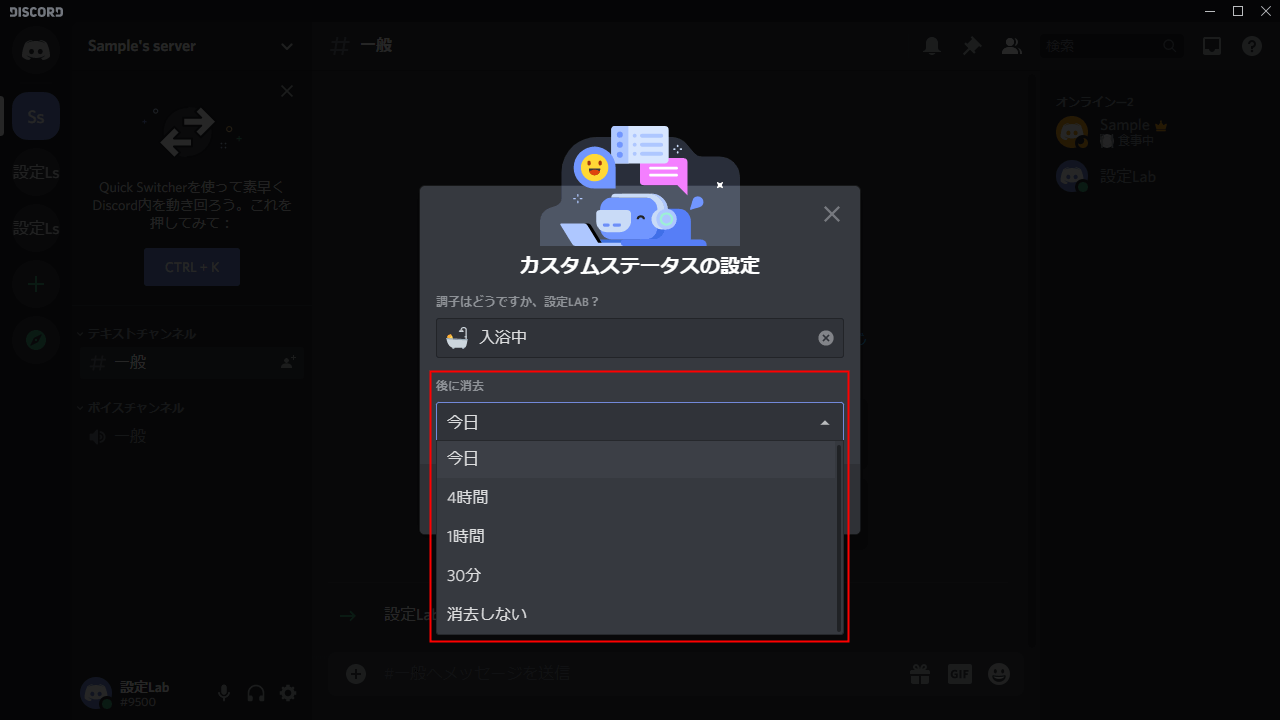
Discordjs Japan User Group / やりたいこと逆引き集 / このプロジェクトに参加するには / ガイドライン / ロールの高低の処理漏れ / リアクションを付ける速度を少し上げる / 送信したメッセージを数秒後に削除するサンプル / kooreme / エラーメッセージまとめ / ローカルの画像を埋め込みで使用する ステータスの変更自体は簡単ですね! Discordで退席中にしない事は可能? 一定時間パソコンを操作していない場合、自動的にステータスが退席中に変わるため、退席中にしない事はできません。 ですので、カスタムステータスを設定する事をお勧めします。
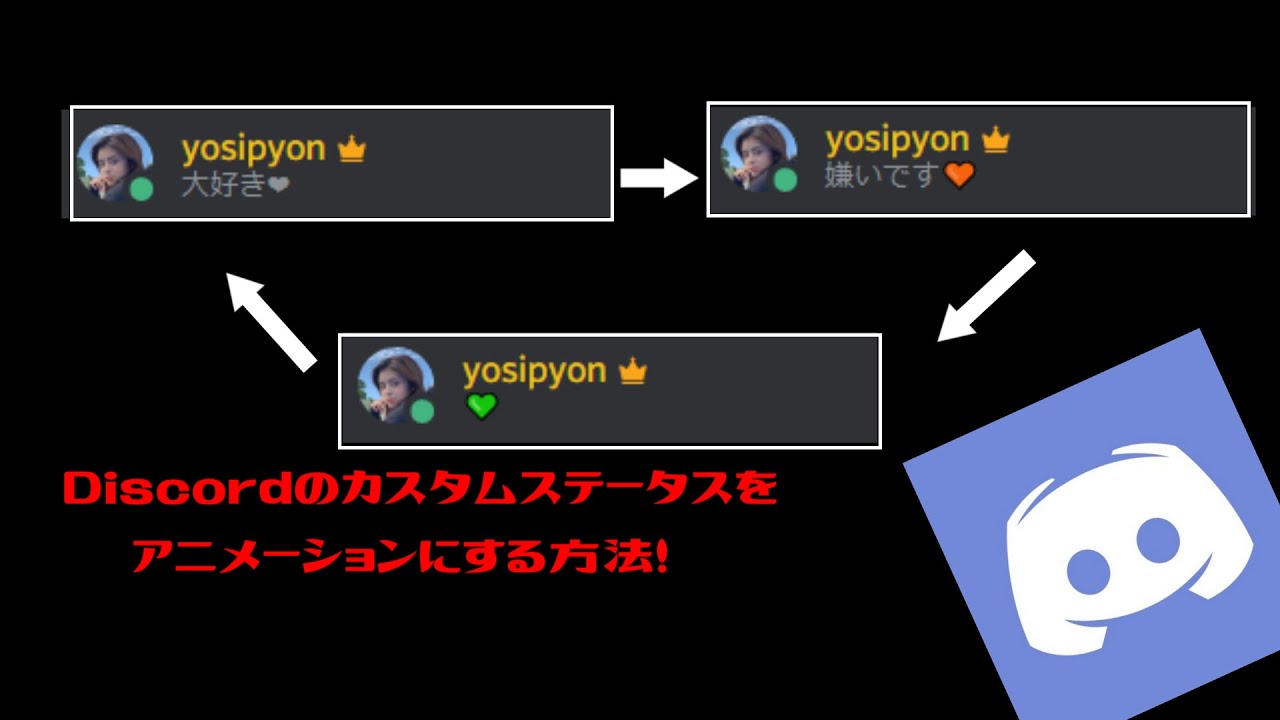
Discord カスタムステータス 自動
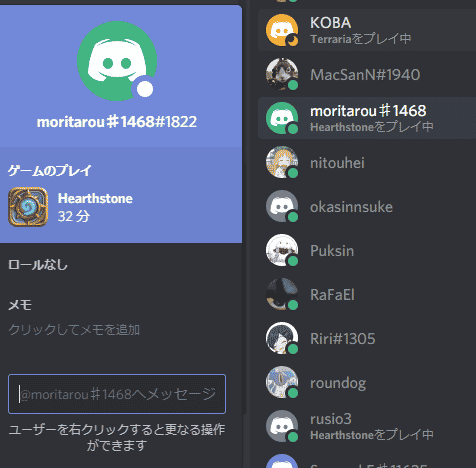
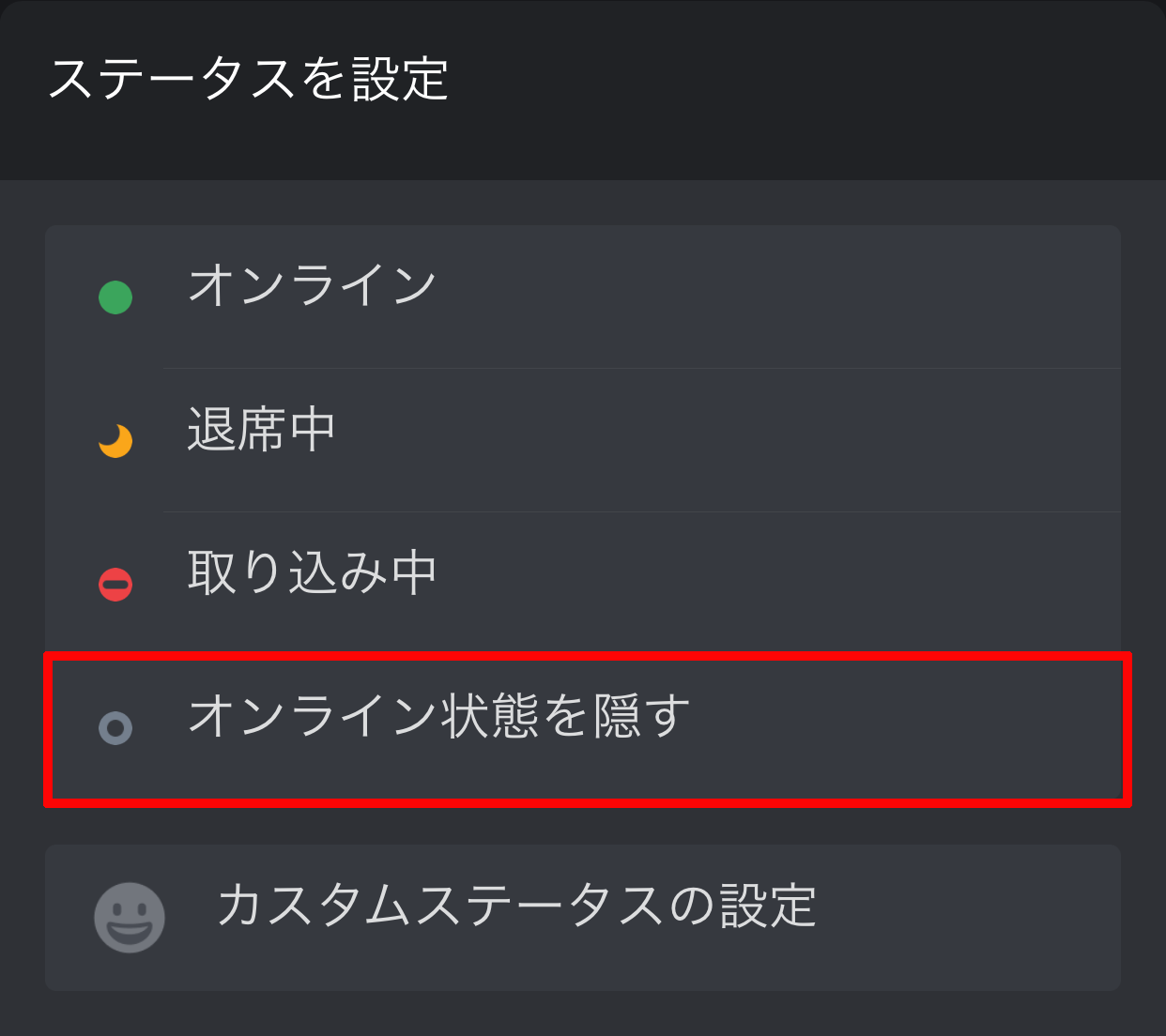
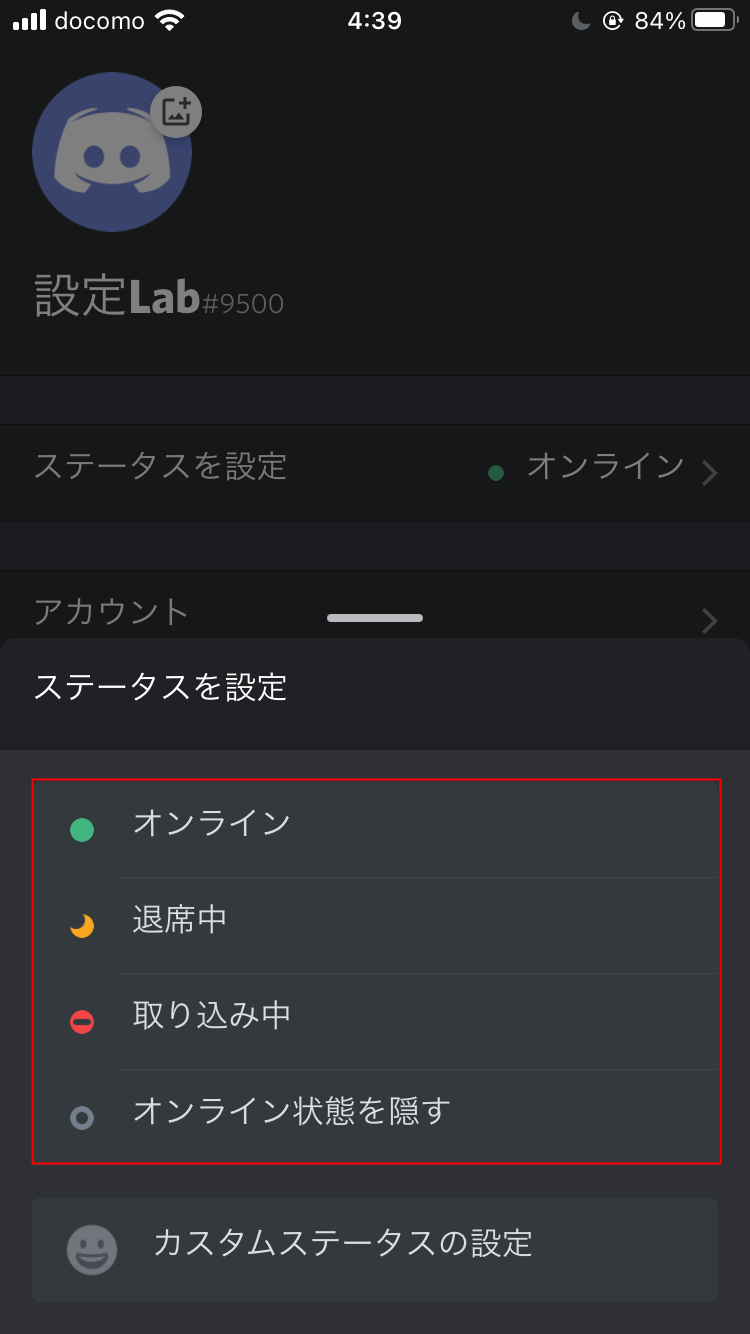
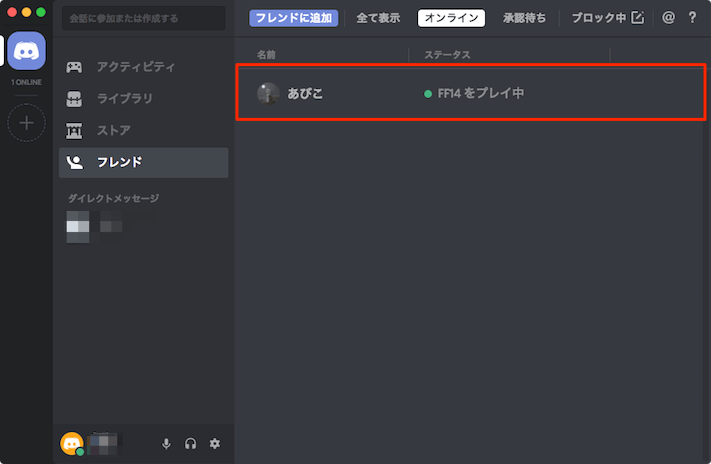
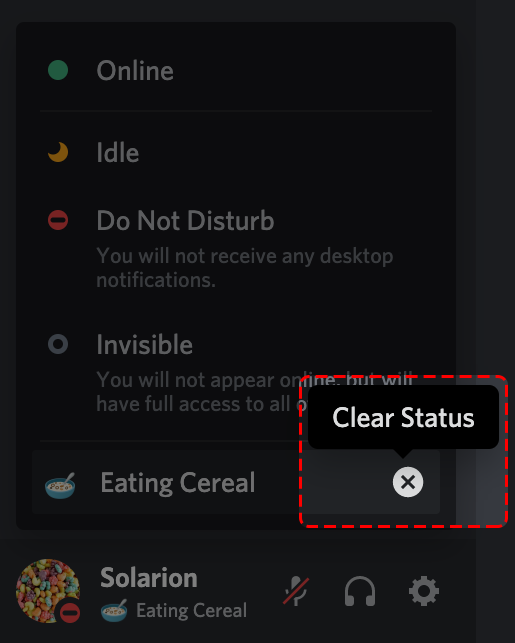
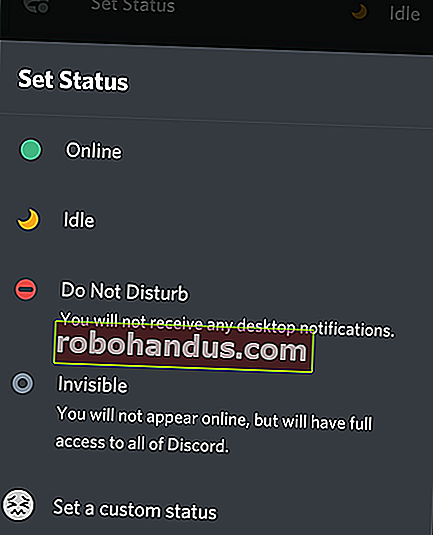
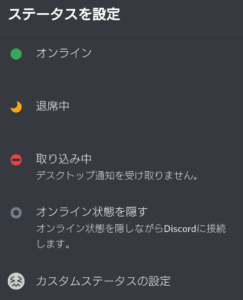
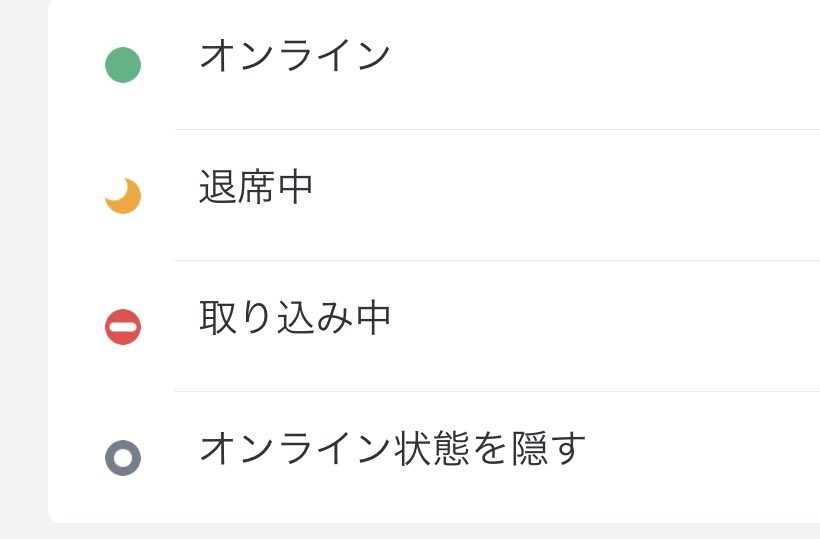
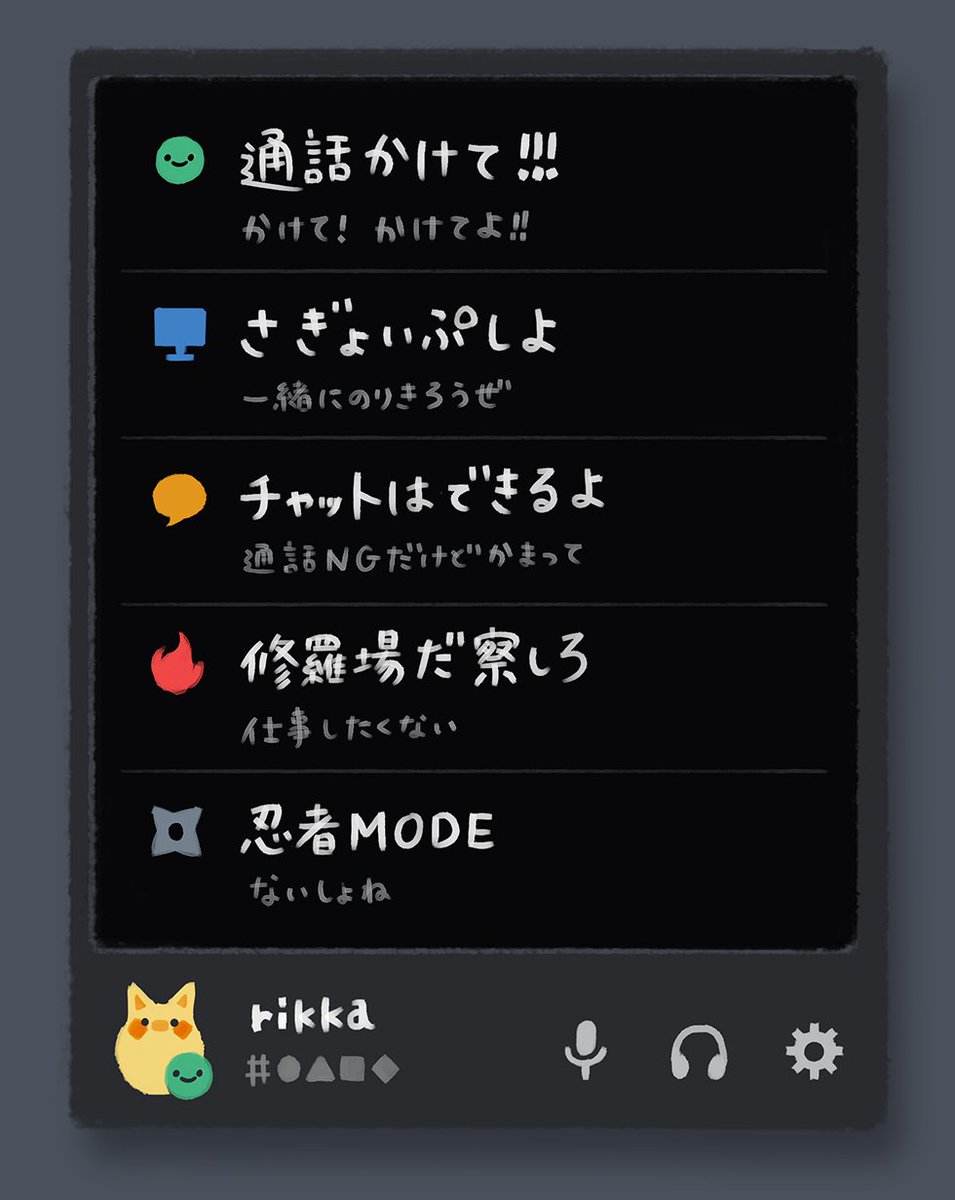
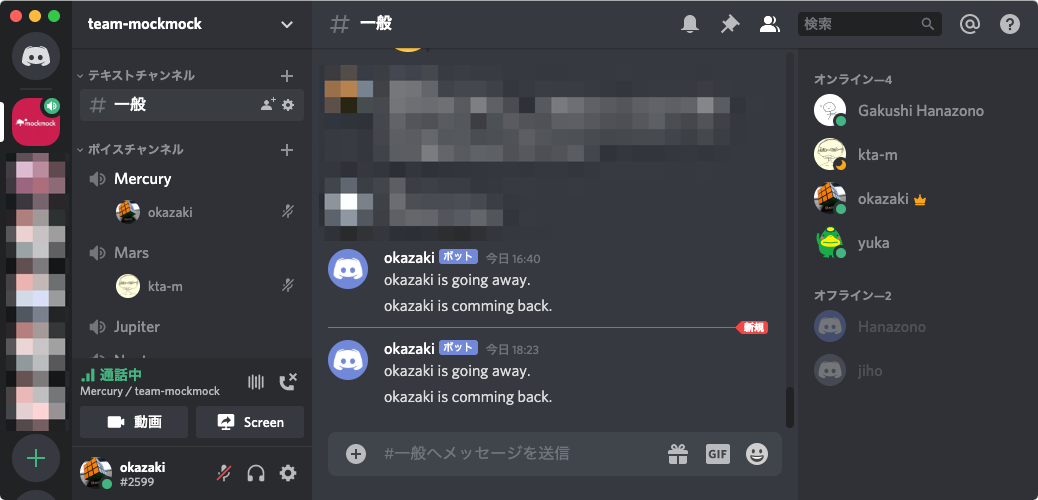
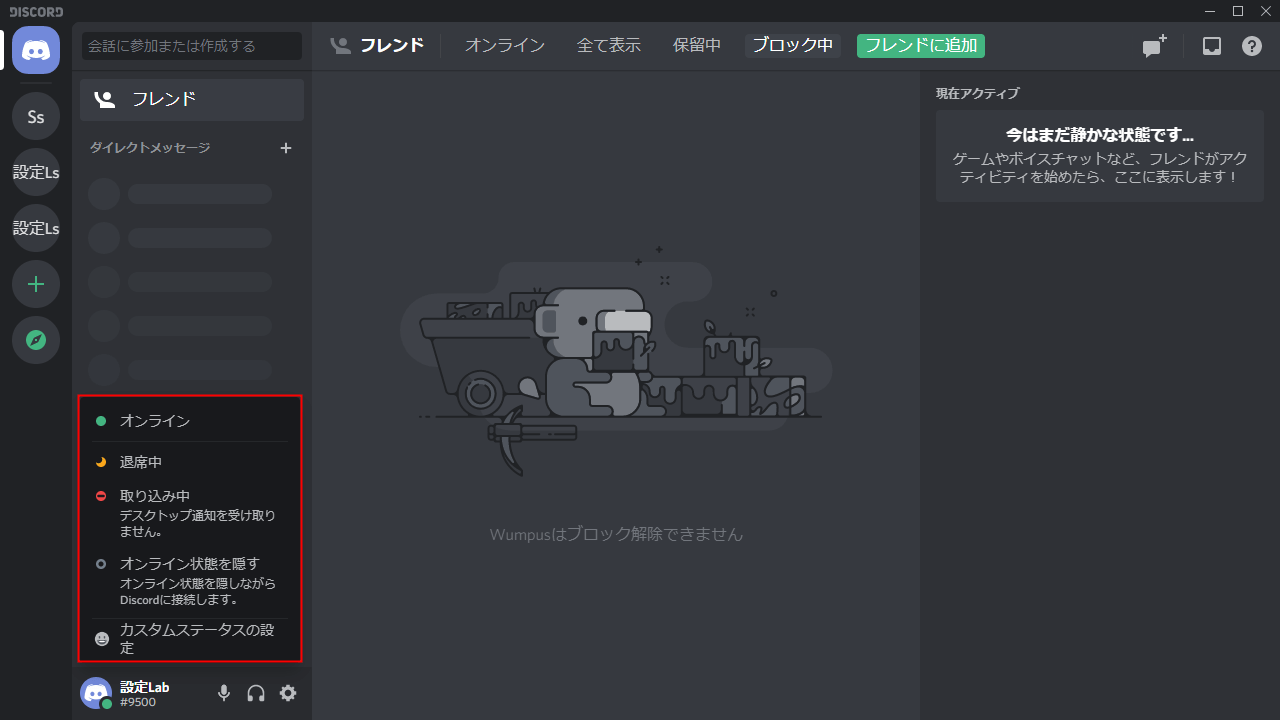
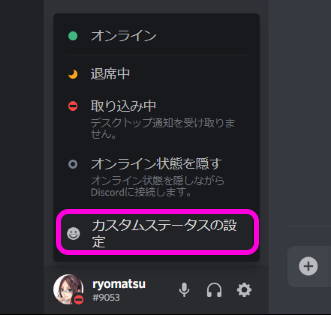
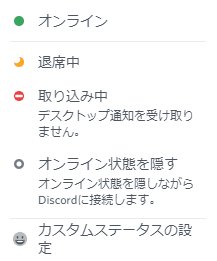
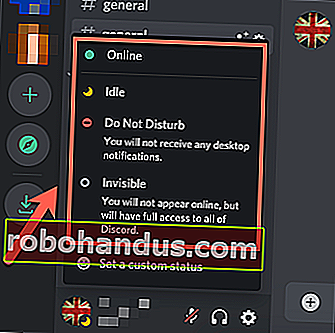
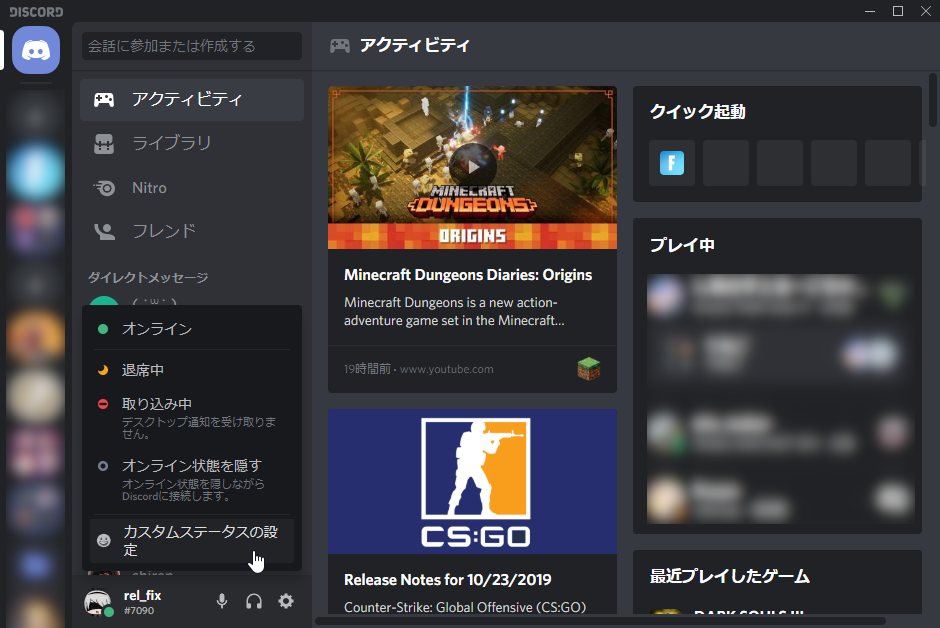
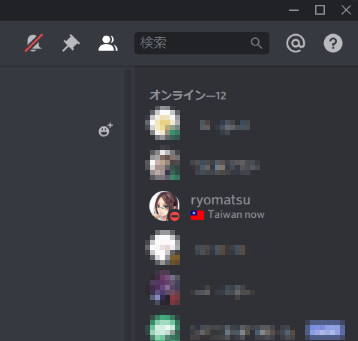
Discord カスタムステータス 自動- まずは、『Discord』がどれくらい便利なのツールなのかを確認していこう! 『Discord』で出来る10のこと ・誰でもサーバーが作れる ・サーバーはDiscordには4つのステータスがあり、フレンドもそのステータスを見ることができます。これにより、他のことに集中することができます。 手動での変更 単純に、あなたのアバターを左クリックし、変更してください。 ステータスメニューが表示されます。
Pc版discord ディスコード の使い方完全ガイド 図解でわかり易く徹底解説 はりぼう記
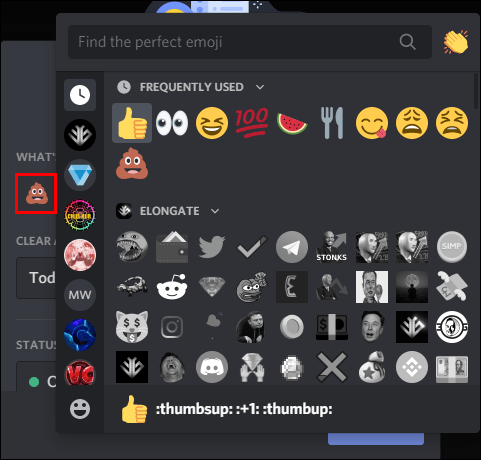
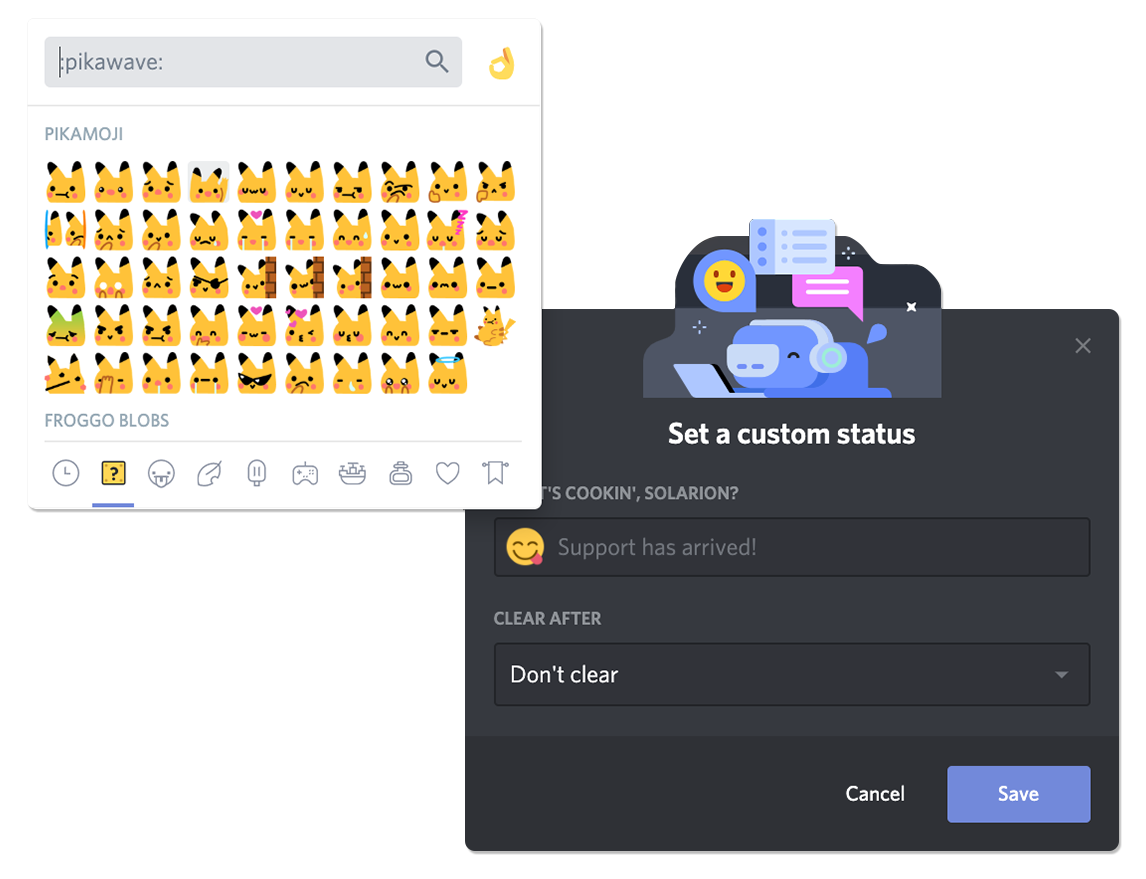
大規模コラボ用のカスタムcssを作ってみました 手っ取り早くほしい人は一番下の方の使い方まで飛んでくださいね 元の記事 あるcssがあってそれを使っていました 順風満帆丸さんの萬巓堂本店の 「discordで喋ってる人を分かり易くするカスタムcss」A place that makes it easy to talk every day and hang out more often Download for Windows Open Discord in your browser Create an inviteonly place where you belong Discord servers are organized into topicbased channels where you can collaborate, share, and just talk about your day without clogging up a group chat Where hanging out is easyDiscordのテキストチャット内には、もともと公式で用意された 絵文字(スタンプ) 機能があります。 最初から使用できる内容としては、LINEなどでも馴染みのある黄色いスマイルマークや、動物、国旗など一般的なものがほとんどです。
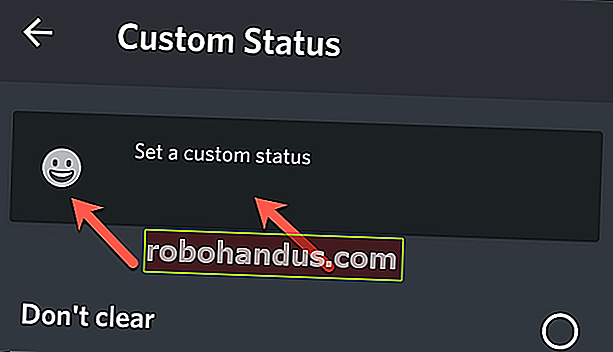
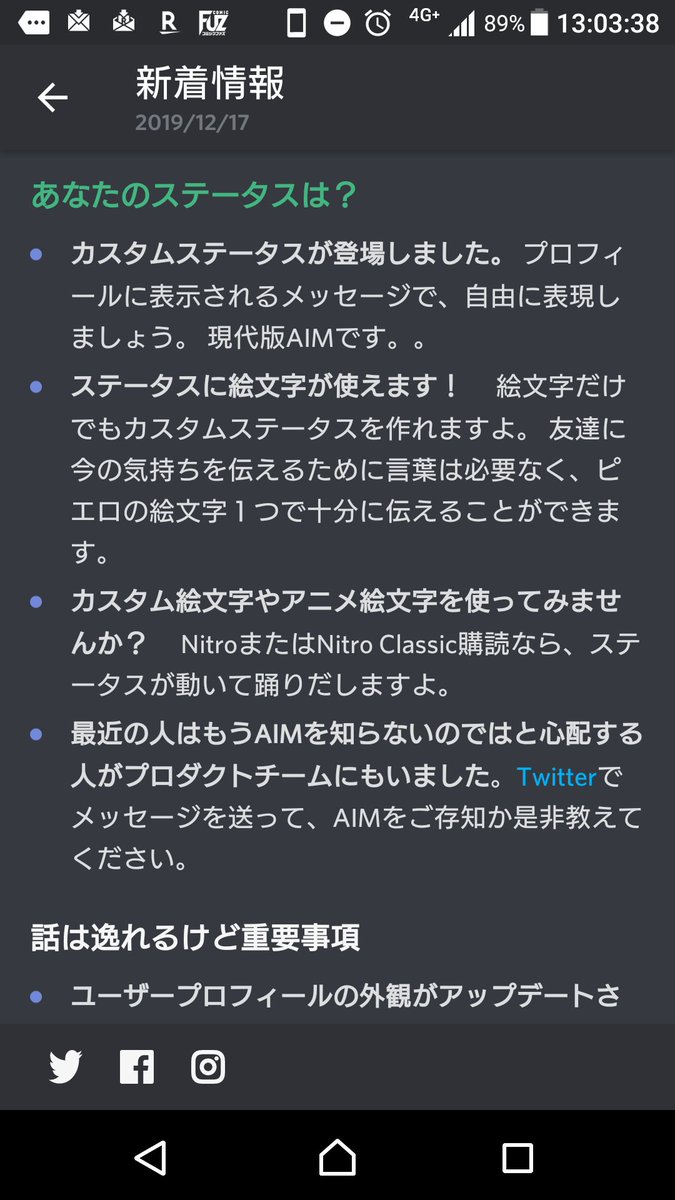
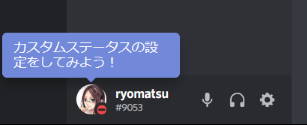
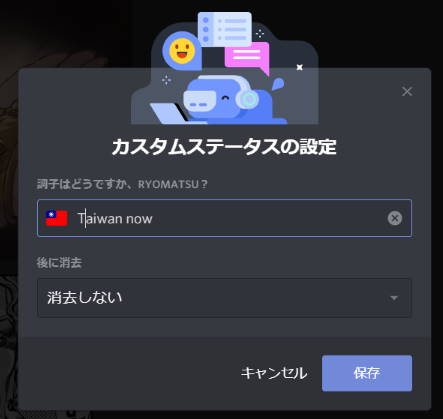
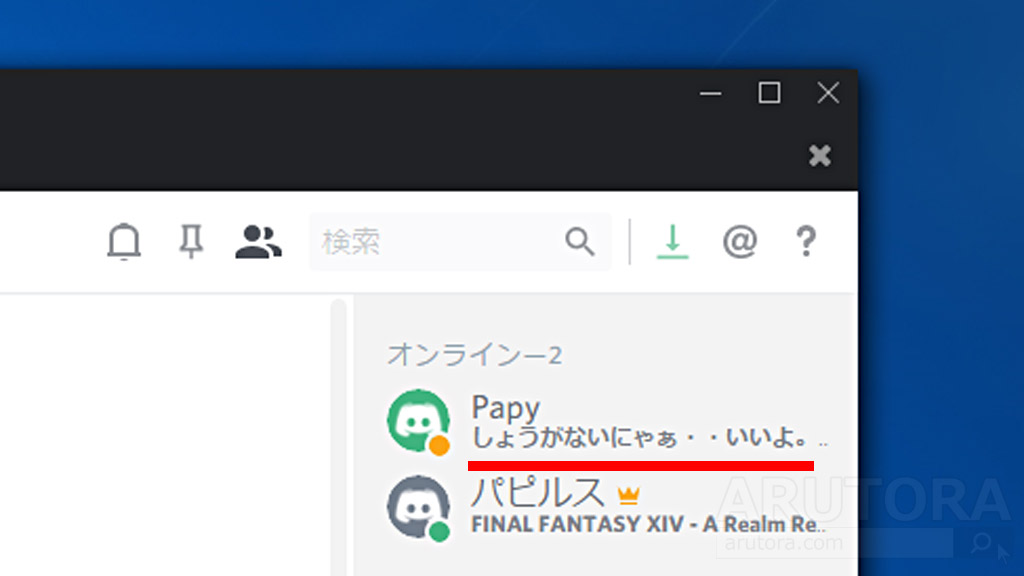
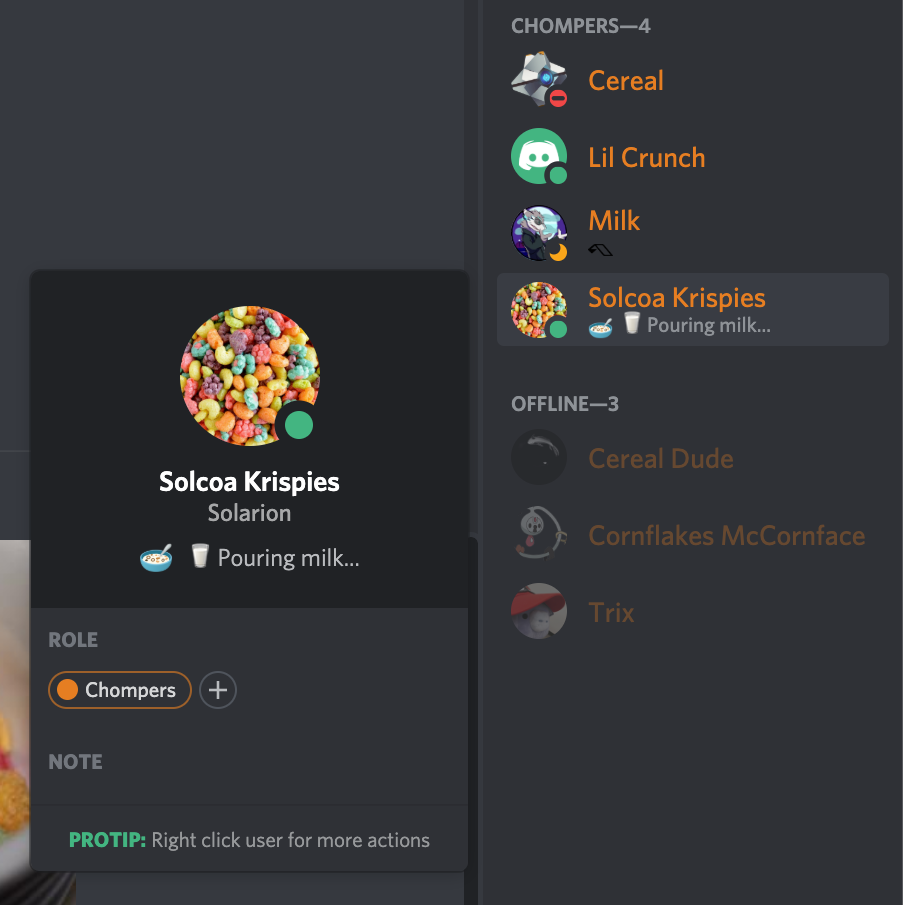
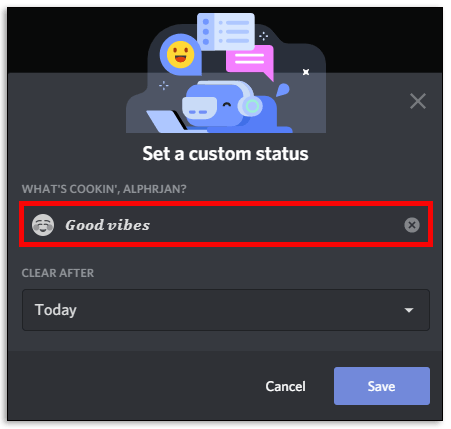
先ほど Discord を起動した際、以下のように「カスタムステータスの設定をしてみよう!」というメッセージが表示された。どうやらアップデートにより Discord の現在のステータスを表示する機能に「カスタムステータス」を設定できるように最も好ましい discord カスタムステータス 10Discord カスタムステータス 消える Discordのテキストチャット内には、もともと公式で用意された 絵文字(スタンプ) 機能があります。 最初から使用できる内容としては、LINEなどでも馴染みのある黄色い PCゲーム大好きなハルです。 最近のPCゲーム・コンシューマーゲーム問わず、Web APIが用意されていることもありゲーム情報を取得できることがあります。Web APIと連携し、チャットツールのDiscordのBotで情報を確認できたらと思いました。 そこで、DiscordのBotの作り方を紹介したいと思います。
Discord カスタムステータス 自動のギャラリー
各画像をクリックすると、ダウンロードまたは拡大表示できます
 |  |  |
 |  |  |
 |  |  |
「Discord カスタムステータス 自動」の画像ギャラリー、詳細は各画像をクリックしてください。
 |  |  |
 |  | |
 |  |  |
「Discord カスタムステータス 自動」の画像ギャラリー、詳細は各画像をクリックしてください。
 |  |  |
 |  |  |
 |  | |
「Discord カスタムステータス 自動」の画像ギャラリー、詳細は各画像をクリックしてください。
|  |  |
 |  |  |
 |  |  |
「Discord カスタムステータス 自動」の画像ギャラリー、詳細は各画像をクリックしてください。
 |  |  |
 |  |  |
 |  |  |
「Discord カスタムステータス 自動」の画像ギャラリー、詳細は各画像をクリックしてください。
 |  |  |
 |  |  |
 |  |  |
「Discord カスタムステータス 自動」の画像ギャラリー、詳細は各画像をクリックしてください。
 |  |  |
 |  | |
 |  |  |
「Discord カスタムステータス 自動」の画像ギャラリー、詳細は各画像をクリックしてください。
 |  |  |
 |  |  |
 |  |  |
「Discord カスタムステータス 自動」の画像ギャラリー、詳細は各画像をクリックしてください。
 |  | |
 |  |  |
 |  | |
「Discord カスタムステータス 自動」の画像ギャラリー、詳細は各画像をクリックしてください。
 |  |  |
 |  |  |
 |  |  |
「Discord カスタムステータス 自動」の画像ギャラリー、詳細は各画像をクリックしてください。
 |  |  |
 |  |  |
 |  | |
「Discord カスタムステータス 自動」の画像ギャラリー、詳細は各画像をクリックしてください。
 |  |  |
 |  |
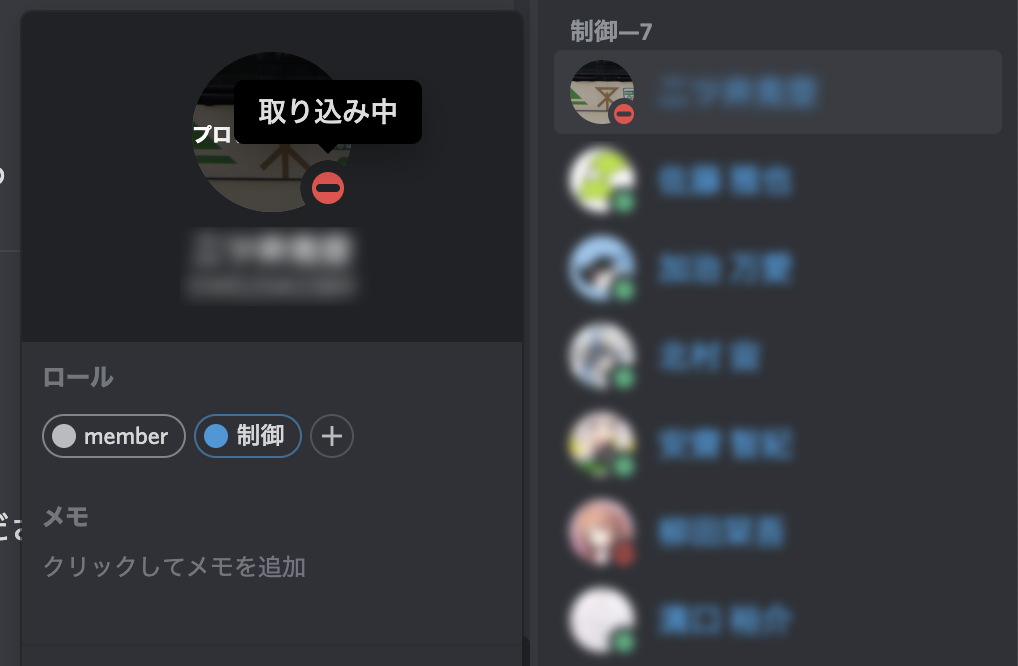
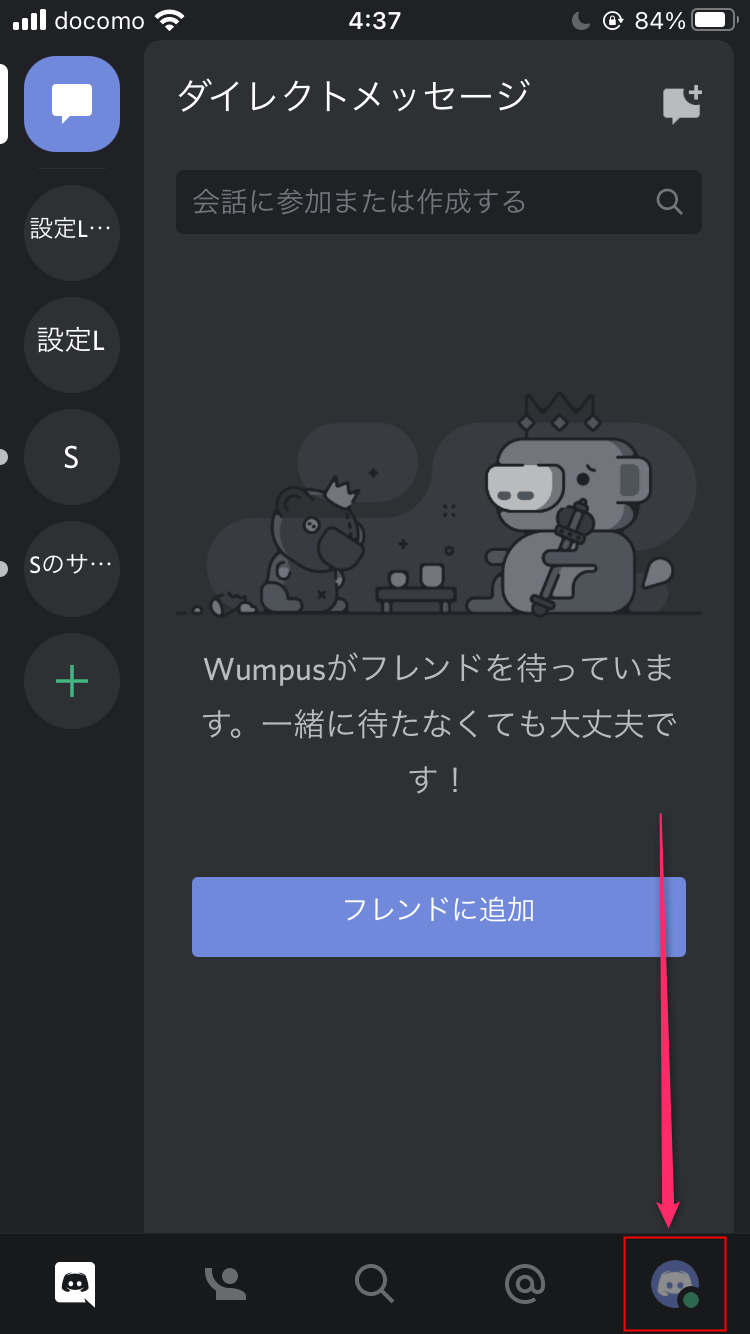
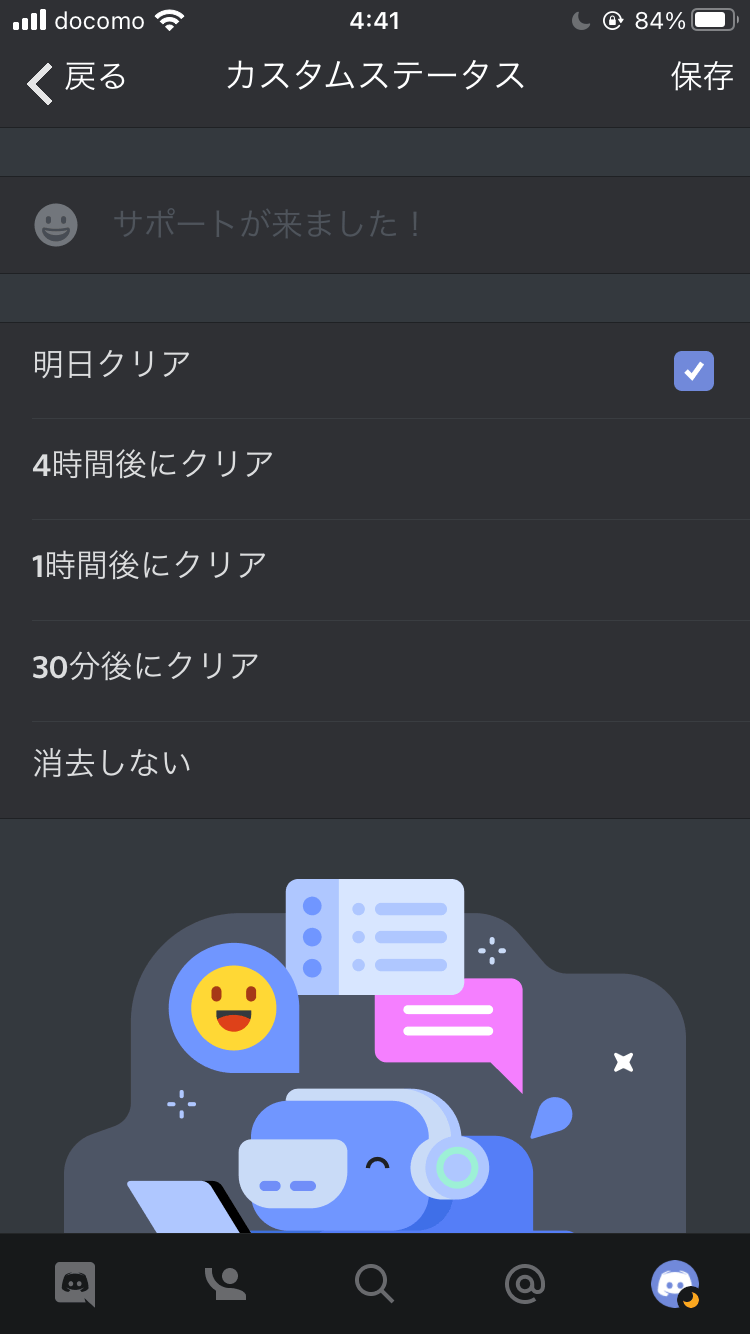
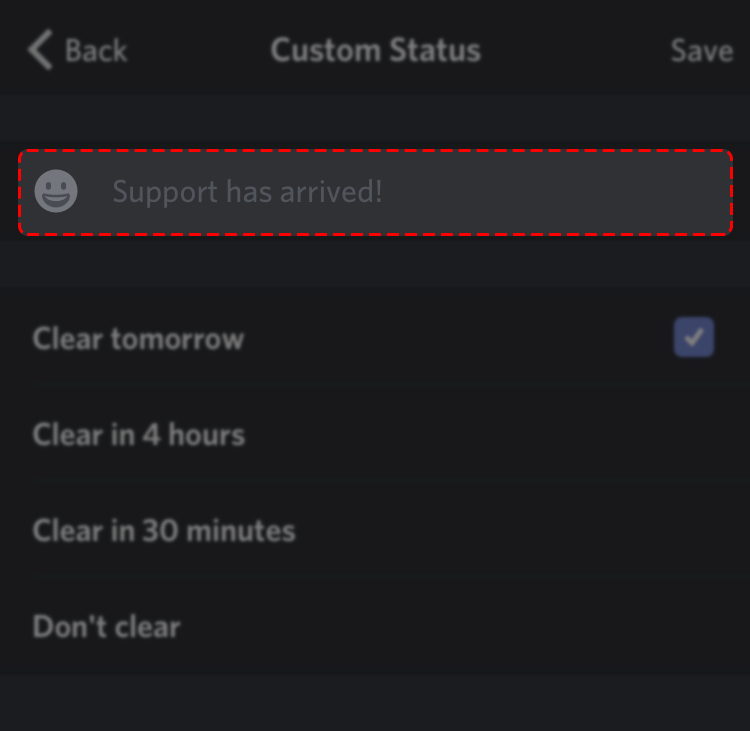
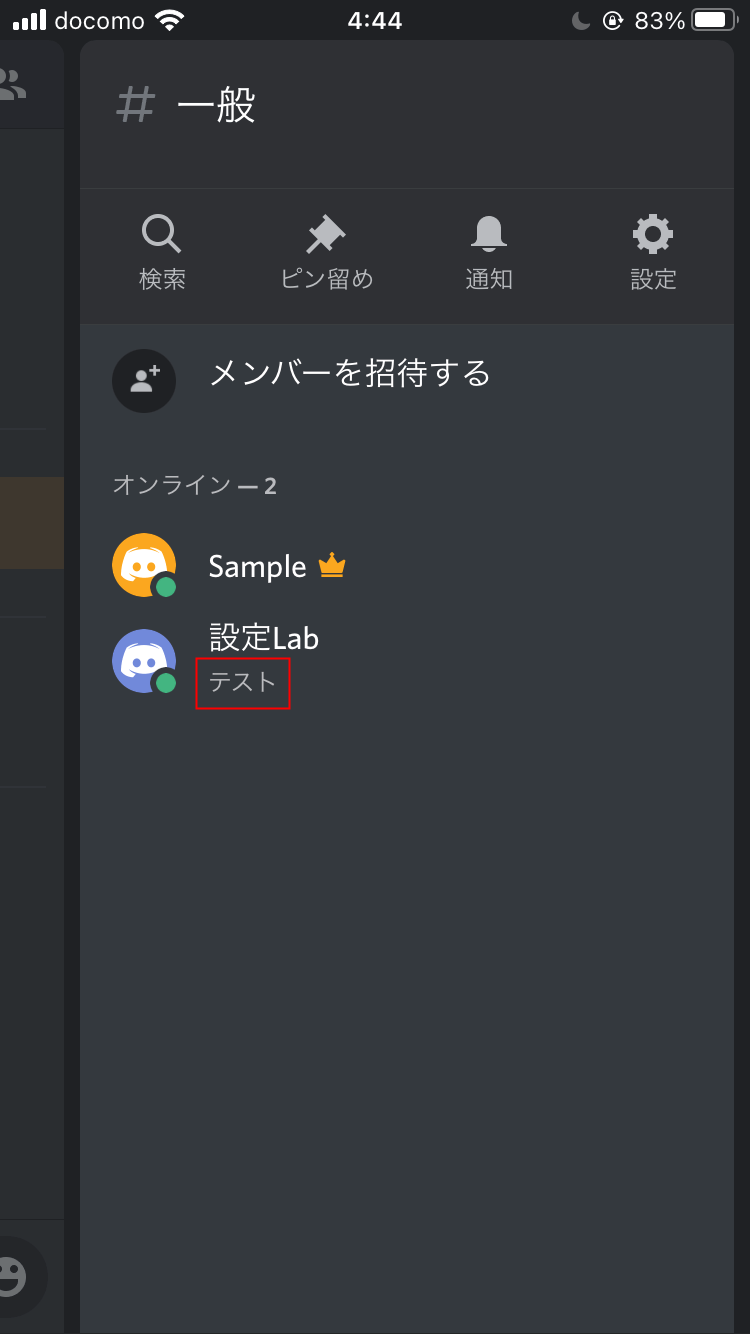
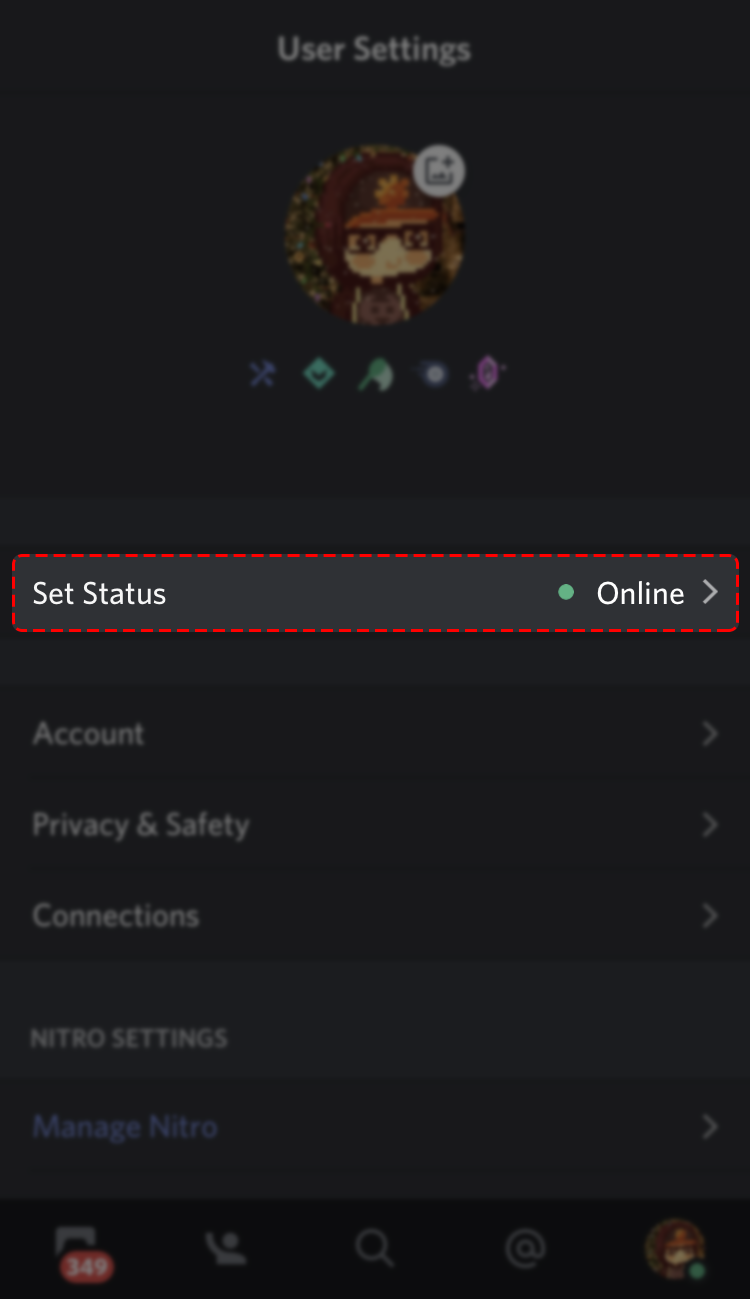
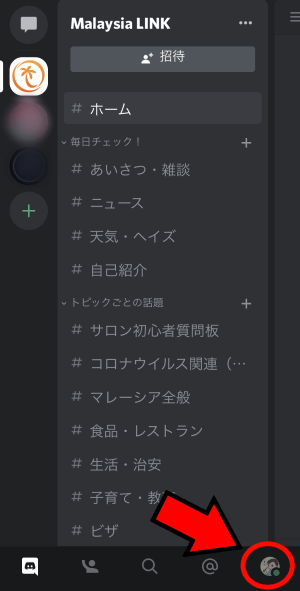
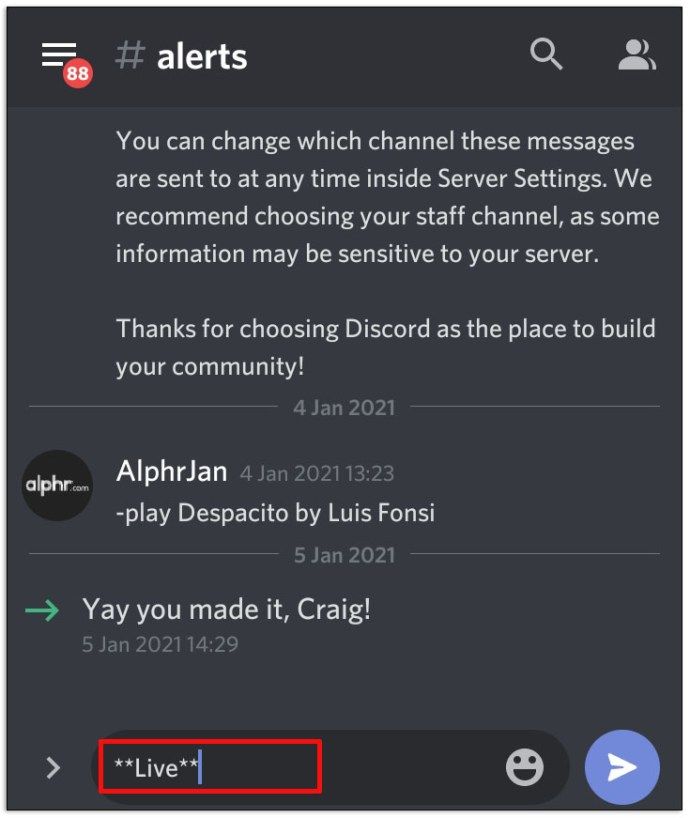
Discordのメインメニューを開くと、一番右下にアイコンの表示があります。 そこをタップします。 自分のプロフィール画面が表示されるので、そこの「 Set Status 」という箇所をタップします。 画面下にカスタムステータスの入力バーが表示されるので 41 放置で退席中(月マーク)に自動的に切り替わる 411 どのくらいの時間で月マークになるのか? 42 取り込み中・オフラインに設定することで退席中以外の表示に出来る;


0 件のコメント:
コメントを投稿